1. Connectez votre clé USB sur un ordinateur et assurez-vous qu’elle ne
contient pas de fichiers en format .plf.
2. Rendez-vous sur la page support de Sequoia : www.parrot.com/fr/support/
3. Téléchargez le fichier de mise à jour disponible au format .plf.
4. Copiez le fichier à la racine de votre clé USB, sans le mettre dans un
dossier et sans le renommer.
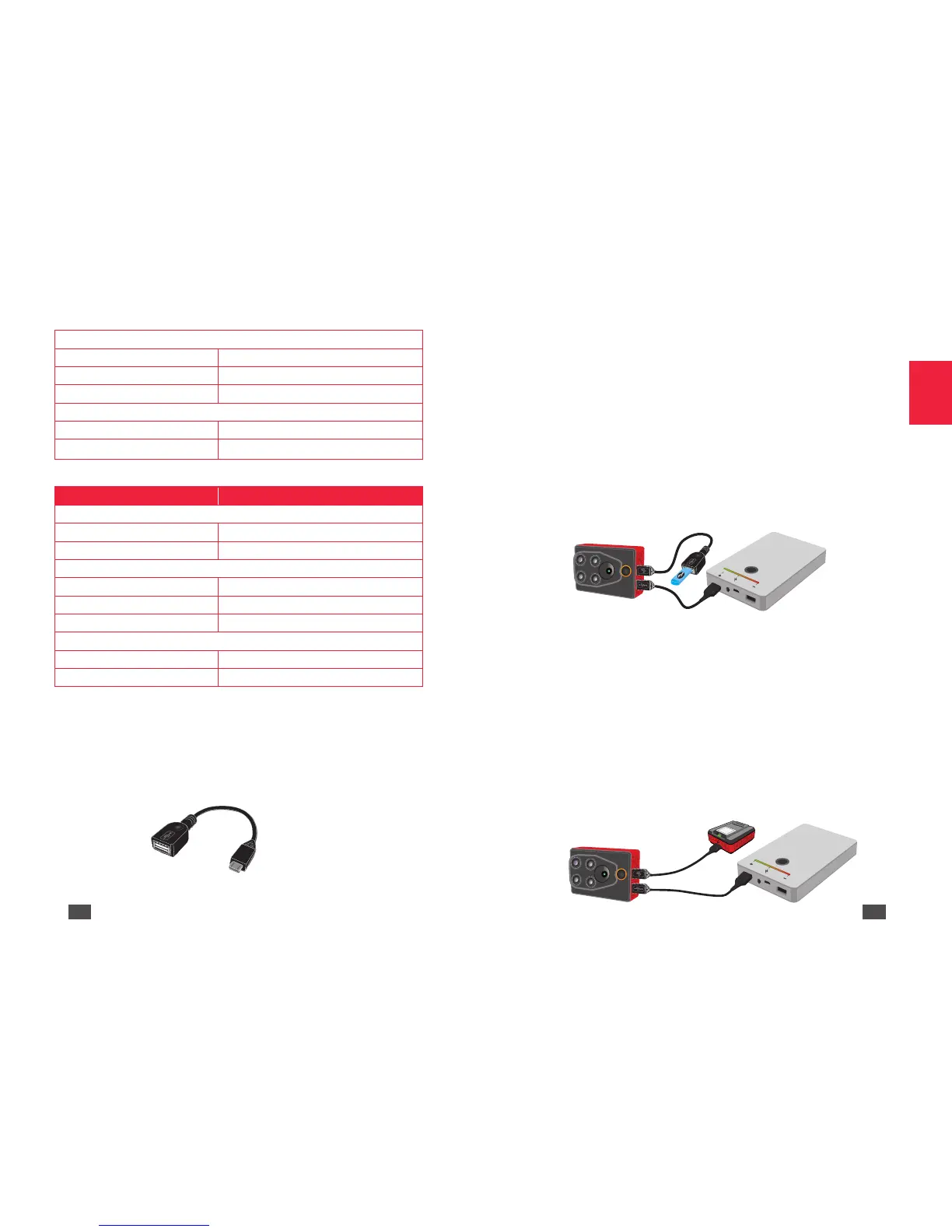
5. Branchez votre câble OTG micro-USB au port USB host du capteur
multispectral.
6. Branchez la clé USB contenant le fichier de mise à jour au l’autre
extrémité du câble.
7. Allumez Sequoia.
> La mise à jour se fait automatiquement. Pendant la mise à jour, le
voyant du capteur multispectral clignote orange (schéma I). Une fois
la mise à jour terminée, le voyant devient vert.
Schéma I
Via une carte SD
Avant de commencer, assurez-vous que le capteur multispectral est
connecté au sunshine sensor.
1. Insérez votre carte SD dans un ordinateur et assurez-vous qu’elle ne
contient pas de fichiers en format .plf.
2. Rendez-vous sur la page support de Sequoia : www.parrot.com/fr/support/
3. Téléchargez le fichier de mise à jour disponible au format .plf.
4. Copiez le fichier à la racine de votre carte SD, sans le mettre dans un
dossier et sans le renommer.
5. Insérez la carte SD dans le sunshine sensor.
6. Allumez Sequoia.
> La mise à jour se fait automatiquement. Pendant la mise à jour, le
voyant du capteur multispectral clignote orange (Schéma J). Une
fois la mise à jour terminée, le voyant devient vert.
Schéma J
Calibration
Violet clignotant Le capteur doit être calibré
Vert clignotant Calibration en cours (pitch/tangage)
Cyan clignotant Calibration en cours (roll/roulis)
Prise de vue
Bleu fixe Capture en cours
Vert clair fixe
Au moins un des quatre capteurs est
activé
Sunshine sensor
Comportement de la LED Signification
Problème
Rouge fixe Dysfonctionnement matériel
Jaune clignotant Carte SD pleine
Calibration
Violet clignotant Le capteur doit être calibré
Vert clignotant Calibration en cours (pitch/tangage)
Cyan clignotant Calibration en cours (roll/roulis)
GPS/GNSS
Jaune fixe Connexion GPS/GNSS non-établie
Vert fixe Connexion GPS/GNSS établie
METTRE À JOUR SEQUOIA
Il existe deux méthodes pour mettre à jour Sequoia.
Via USB
Pour mettre à jour Sequoia via USB vous devez utiliser un câble OTG
micro-USB fiche mâle avec une prise USB femelle (schéma H) et une clé USB.
Schéma H


 To Next Page
 Loading...