118 119
1. Collegare l'unità USB a un computer e assicurarsi che non contenga
file in formato .plf.
2. Visitare la pagina di supporto di Sequoia: www.parrot.com/it/assistenza/
3. Scaricare il file di aggiornamento disponibile in formato .plf.
4. Copiare il file nella cartella principale dell'unità USB, senza metterlo in
una sottocartella e senza rinominarlo.
5. Collegare il cavo OTG micro USB alla porta USB host del sensore
multispettrale.
6. Collegare l'unità USB contenente il file di aggiornamento all'altra
estremità del cavo.
7. Accendere Sequoia.
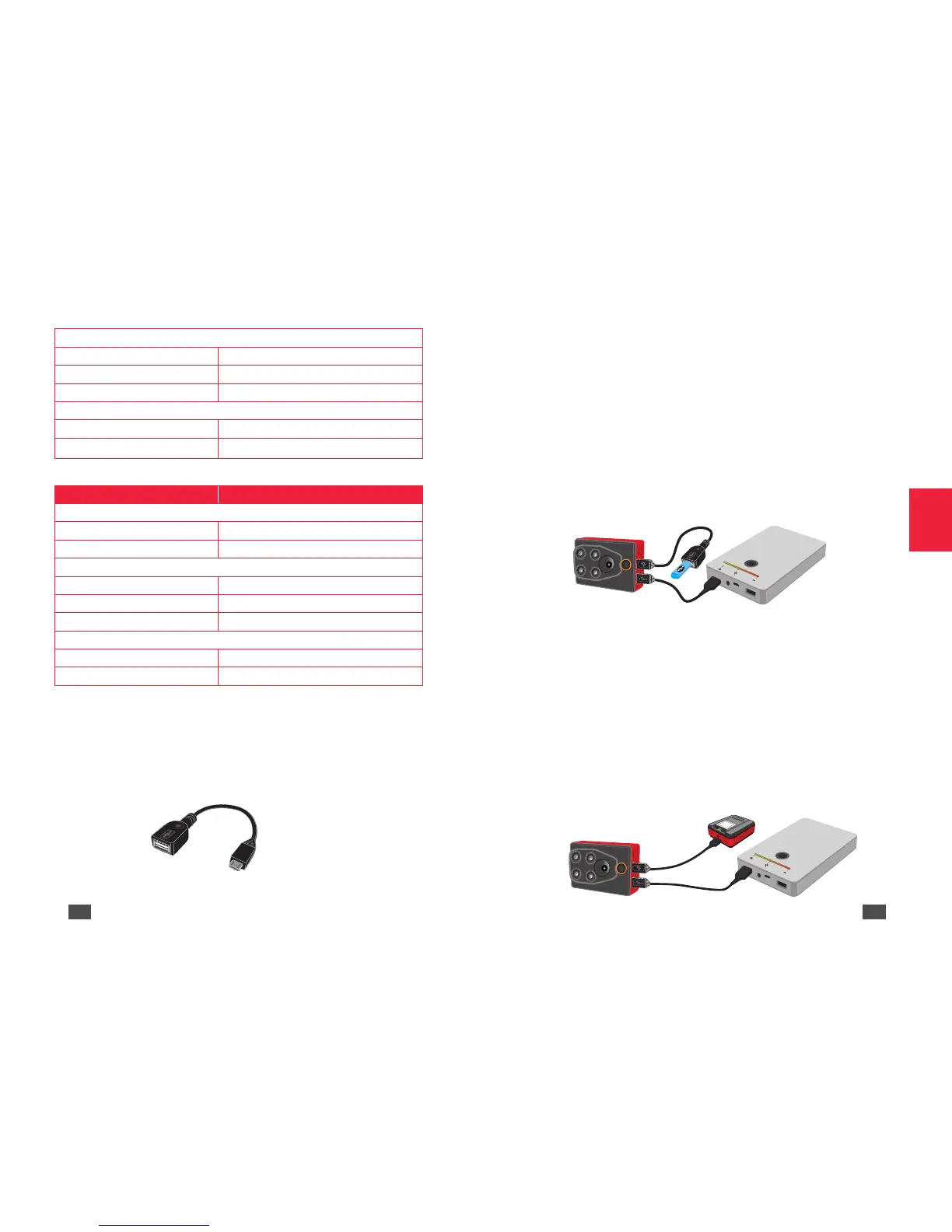
> L'aggiornamento avviene automaticamente. Durante l'aggiornamento,
il LED del sensore multispettrale lampeggia in arancione (Figura I). Una
volta completato l'aggiornamento, il LED diventa verde.
Figura I
Tramite una scheda SD
Prima di iniziare, assicurarsi che il sensore multispettrale sia collegato al
sunshine sensor.
1. Inserire la scheda SD in un computer e assicurarsi che non contenga file
in formato .plf.
2. Visitare la pagina di supporto di Sequoia: www.parrot.com/it/assistenza/
3. Scaricare il file di aggiornamento disponibile nel formato .plf.
4. Copiare il file nella cartella principale della scheda SD senza metterlo
in una sottocartella e senza rinominarlo.
5. Inserire la scheda SD nel sunshine sensor.
6. Accendere Sequoia.
> L'aggiornamento avviene automaticamente. Durante l'aggiornamento,
il LED del sensore multispettrale lampeggia in arancione (Figura J). Una
volta completato l'aggiornamento, il LED diventa verde.
Figura J
Calibrazione
Viola lampeggiante Il sensore deve essere calibrato
Verde lampeggiante Calibrazione in corso (pitch/beccheggio)
Blu lampeggiante Calibrazione in corso (roll/rollio)
Scatto di foto
Blu fisso Cattura in corso
Verde chiaro fisso Almeno uno dei quattro sensori è attivato
Sunshine sensor
Comportamento del LED Significato
Problema
Rosso fisso Malfunzionamento hardware
Giallo lampeggiante Scheda SD piena
Calibrazione
Viola lampeggiante Il sensore deve essere calibrato
Verde lampeggiante Calibrazione in corso (pitch/beccheggio)
Ciano lampeggiante Calibrazione in corso (roll/rollio)
GPS/GNSS
Giallo fisso Connessione GPS/GNSS non stabilita
Verde fisso Connessione GPS/GNSS stabilita
AGGIORNARE SEQUOIA
Esistono due metodi per aggiornare Sequoia.
Tramite USB
Per aggiornare Sequoia tramite USB è necessario utilizzare un cavo OTG
micro USB maschio con una presa USB femmina (Figura H).
Figura H


 To Next Page
 Loading...