174 175
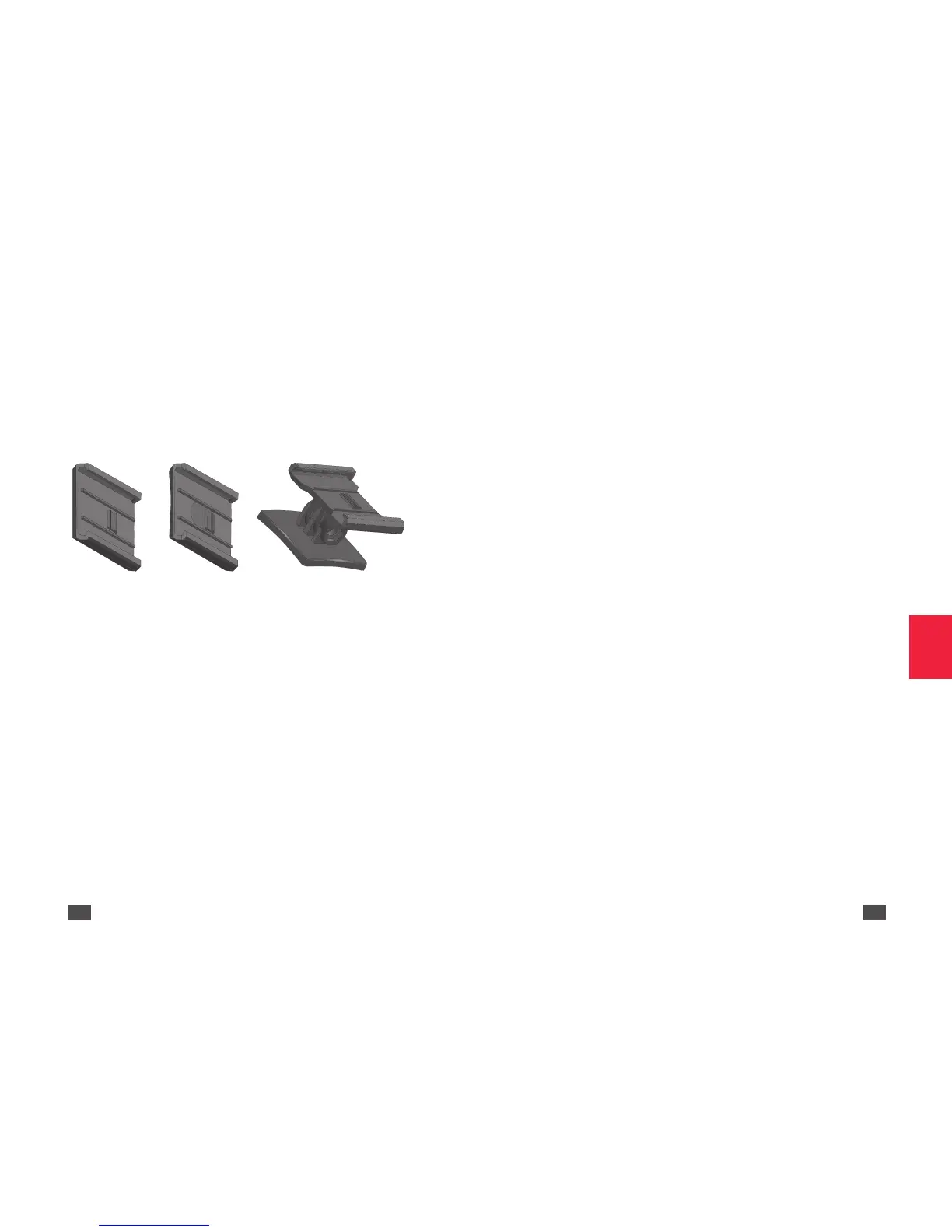
Os suportes de sunshine sensor
Existem três suportes diferentes para fixar o sunshine sensor ao drone
• Suporte de fundo chato para fixar o sunshine sensor em uma super-
fície plana.
• Suporte de fundo côncavo para fixar o sunshine sensor em uma su-
perfície arredondada.
• Suporte com pivô para fixar o sunshine sensor em uma superfície arre-
dondada. Este suporte permite orientar o sunshine sensor na direção
que você quiser.
Suporte de
fundo plano
Suporte de
fundo côncavo
Suporte de pivô
CONFIGURAR O SEQUOIA
Você pode configurar o Sequoia a partir de um programa de plano de
voo de (como por exemplo Pix4Dmapper Capture ou eMotion SenseFly),
ou por Wi-Fi através de uma interface HTML. Seus dados de configuração
serão salvos na memória do Sequoia.
Configurar o Sequoia via Wi-Fi
Por padrão, o Wi-Fi Sequoia está ativado. Pressione quatro vezes o botão
do sensor multiespectral para ativar/desativar o Wi-Fi do Sequoia. Em
seguida, o Sequoia mantém na memória a última configuração de Wi-Fi,
ligado ou desligado.
Você pode configurar o Sequoia a partir de um computador, de um
smartphone ou de um tablet:
1. Conecte o dispositivo USB Device do sensor multiespectral de um
drone ou uma bateria USB.
> o Sequoia liga automaticamente.
2. Certifique-se de que o Wi-Fi apareça na lista de Wi-Fi disponíveis. Caso
contrário, pressione o botão do sensor multiespectral quatro vezes.
3. Conectar-se a redes Wi-Fi: Sequoia_XXXX.
4. Feche o seu navegador de Internet.
5. Na barra de endereços do seu navegador, digite o seguinte endereço:
192.168.47.1
> A Interface HTML de configuração do Sequoia se abre. Você pode
configurar o Sequoia.
Interface HTML de configuração do Sequoia
A interface de configuração do Sequoia é composta por três telas:
• Home
• Status
• Gallery


 To Next Page
 Loading...