152 153
Kalibrierung
Lämpchen blinkt violett Der Sensor muss kalibriert werden
Lämpchen blinkt grün Kalibrierung läuft (nickachse)
Lämpchen blinkt blau Kalibrierung läuft (rollachse)
Aufnahme
Blau leuchtet dauerhaft Aufnahme läuft
Hellgrün leuchtet dauerhaft
Mindestens einer der vier Sensoren ist
aktiviert
Sunshine sensor
Verhalten der LED-Leuchte Bedeutung
Problem
Rot leuchtet dauerhaft Materialstörung
Lämpchen blinkt gelb SD-Karte voll
Kalibrierung
Lämpchen blinkt violett Der Sensor muss kalibriert werden
Lämpchen blinkt grün Kalibrierung läuft (nickachse)
Lämpchen blinkt zyanblau Kalibrierung läuft (rollachse)
GPS/GNSS
Gelb leuchtet dauerhaft Keine GPS/GNSS-Verbindung aufgebaut
Grün leuchtet dauerhaft GPS/GNSS-Verbindung aufgebaut
SEQUOIA AKTUALISIEREN
Es gibt zwei Möglichkeiten, Sequoia zu aktualisieren.
Über USB
Um Sequoia über USB zu aktualisieren, müssen Sie den Stecker eines
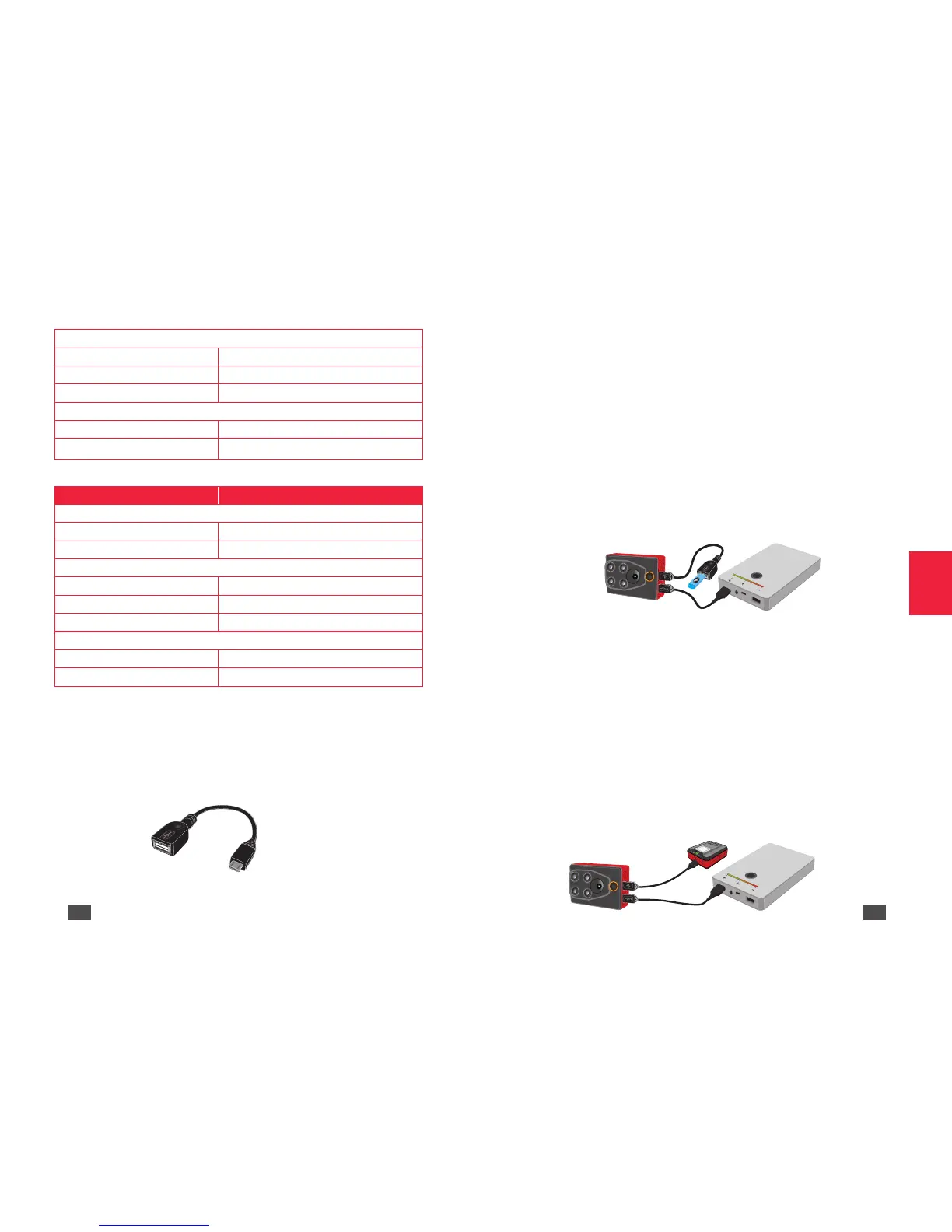
Micro-USB-OTG-Kabels mit einer USB-Buchse verbinden (Abbildung H).
Abbildung H
1. Verbinden Sie Ihren USB-Stick mit einem Computer und vergewissern
Sie sich, dass sich keine Dateien im Format .plf darauf befinden.
2. Gehen Sie auf die Sequoia-Support-Seite: www.parrot.com/de/
kundenkontakt/
3. Laden Sie die verfügbare Update-Datei im Format .plf herunter.
4. Kopieren Sie die Datei auf Ihren USB-Stick, ohne sie in einen Ordner zu
legen oder umzubenennen.
5. Verbinden Sie Ihr Micro-USB-OTG-Kabel mit dem USB-Host-Anschluss
des Multispektralsensors.
6. Schließen Sie den USB-Stick mit der Update-Datei an der anderen Seite
des Kabels an.
7. Schalten Sie Sequoia ein.
> Das Update erfolgt automatisch. Während des Updates blinkt die
Leuchtanzeige des Multispektralsensors orange (Abbildung I). Wenn
das Update beendet ist, leuchtet die Anzeige grün.
Abbildung I
Über eine SD-Karte
Vergewissern Sie sich, bevor Sie beginnen, dass der Multispektralsensor
mit dem sunshine sensor verbunden ist.
1. Legen Sie Ihre SD-Karte in einen Computer ein und vergewissern Sie
sich, dass sie keine Dateien im Format .plf enthält.
2. Gehen Sie auf die Sequoia-Support-Seite: www.parrot.com/de/
kundenkontakt/
3. Laden Sie die verfügbare Update-Datei im Format .plf herunter.
4. Kopieren Sie die Datei auf Ihre SD-Karte, ohne sie in einen Ordner zu
legen oder sie umzubenennen.
5. Legen Sie die SD-Karte in den sunshine sensor ein.
6. Schalten Sie Sequoia ein.
> Das Update erfolgt automatisch. Während des Updates blinkt die
Leuchtanzeige des Multispektralsensors orange (Abbildung J).
Wenn das Update beendet ist, leuchtet die Anzeige grün.
Abbildung J


 To Next Page
 Loading...