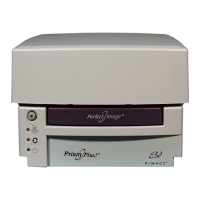
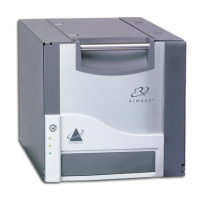
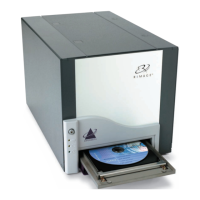
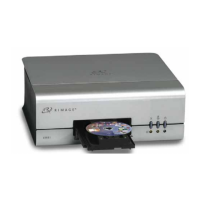
PrismPlus の操作
110635_I 17
リボンの種類、メディアの種類および印刷ストローブの設定
1. 印刷プロパティを操作します。
2. [デバイスの設定] タブを選択します。
3. [Installed Ribbon] から、装着したリボンの種類を選択します。
メモ: ダブル プリント機能により、ディスク上に同じラベルを 2 回印刷することができます。 ディ
スク上の印刷領域を濃く印刷したい場合、[Double Print] を有効にします。 ダブル プリントを使用す
るとリボンの消耗量が多くなります。
4. [Media Type] でメディアのタイプを選択します。
5. [Master Print Strobe] よりマスター印刷ストローブを設定します:
• 単色印刷で最適な印刷結果を達成するには、マスター印刷ストローブを 350ms に設定します。
• カラー印刷で最適な印刷結果を達成するには、マスター印刷ストローブを 400ms に設定します。
• プリントヘッドの寿命を延ばすために、マスター印刷ストローブを、満足の行く印刷が得られる
最低の設定値に設定します。
6. カラー サブストローブを有効にするには[Enabled] を選択します。
カラー オプションの設定
単色の印刷
1. プリンタに単色のリボンを装着します。消耗品の交換25ページの「印刷リボンの交換」を参照してく
ださい。
2. 印刷プロパティを操作します。
3. [デバイスの設定] タブを選択します。
4. [Installed Ribbon] から[Monocolor] を選択します。
5. [Master Print Strobe] を選択し、下の表の数値を設定します。
メディアの表面 黒のリボン用の印刷ス
トローブ設定
赤のリボン用の印刷ス
トローブ設定
青のリボン用の印刷ス
トローブ設定
DVD または標準
325 - 400 375 - 425 350 - 400
熱転写用ホワイト
コーティング
350 - 400 375 - 425 350 - 400
6. [Detect Media Change] メディア変更検出オプションを選択します。
• Rimage オートローダをご使用の場合は、[いいえ] を選択します。


 To Next Page