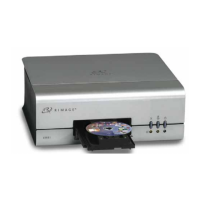
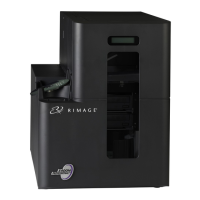
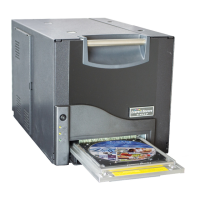
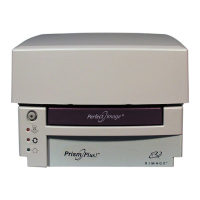
Rimage PrismPlus!
12 110635_I
h, beim Stand-Alone-
3. Drücken Sie die B n.
Discs laden
1. Drücken Sie die Bedienertaste, um die Schublade des Druckers zu öffnen.
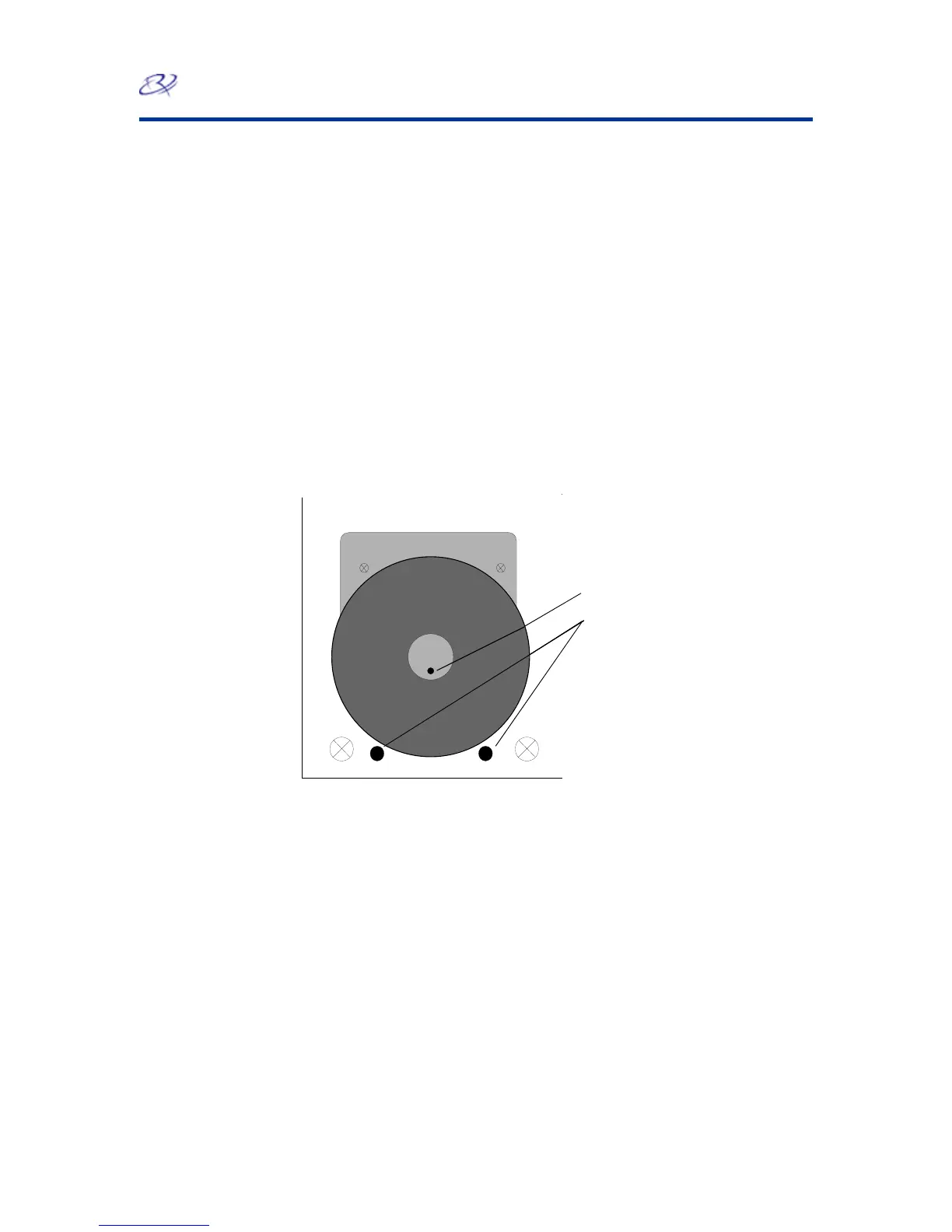
2. Legen Sie eine Disc zwischen die Klemmstifte und den Zentrierstift auf die Gummiunterlage.
- Wichtig! Legen Sie die Disc mit der zu bedruckenden Seite nach oben ein. Auf der nicht
zu bedruckenden Seite befindet sich nahe dem inneren Kreis ein Stapelring, den Sie mit
den Fingern fühlen können. Wenn Sie eine Disc mit dem Stapelring nach oben einlegen,
wird der Druckkopf beschädigt.
Hinweis: Liegt die Disc auf den Klemmstiften auf, wird die Schublade nicht geschlossen.
Hinweis: Druckunterlage und Druckplatte unterscheiden sich bei den Stand- Alone und
den zur Automatisierung vorgesehenen Modellen. Bei den zur Automatisierung
vorgesehenen Modellen befindet sich in der Mitte der Platte ein Loc
Modell nicht. Alle Modelle sind mit einem Zentrierstift ausgerüstet.
edienertaste, um die Schublade des Druckers zu schließe
Zentrierstift
Klemmstifte
1.
• ows 2000: Start > Einstellungen > Drucker. Das Dialogfeld Drucker
• >
2.
wn-Liste. Das Dialogfeld Rimage Perfect Image Printer PF
- Eigenschaften wird geöffnet.
Druckeinstellungen festlegen
Zu Druckeigenschaften navigieren
Navigieren Sie zu den Druckern.
Wählen Sie in Wind
wird geöffnet.
Gehen Sie in Windows XP und Windows Server 2003 zu: Start > Einstellungen
Drucker und Faxgeräte. Das Dialogfeld Drucker und Faxgeräte wird geöffnet.
Klicken Sie mit der rechten Maustaste auf Rimage Perfect Imager Printer PF und wählen
Sie Eigenschaften aus der Dropdo


 To Next Page