9
CREATING A NEW EVENT:
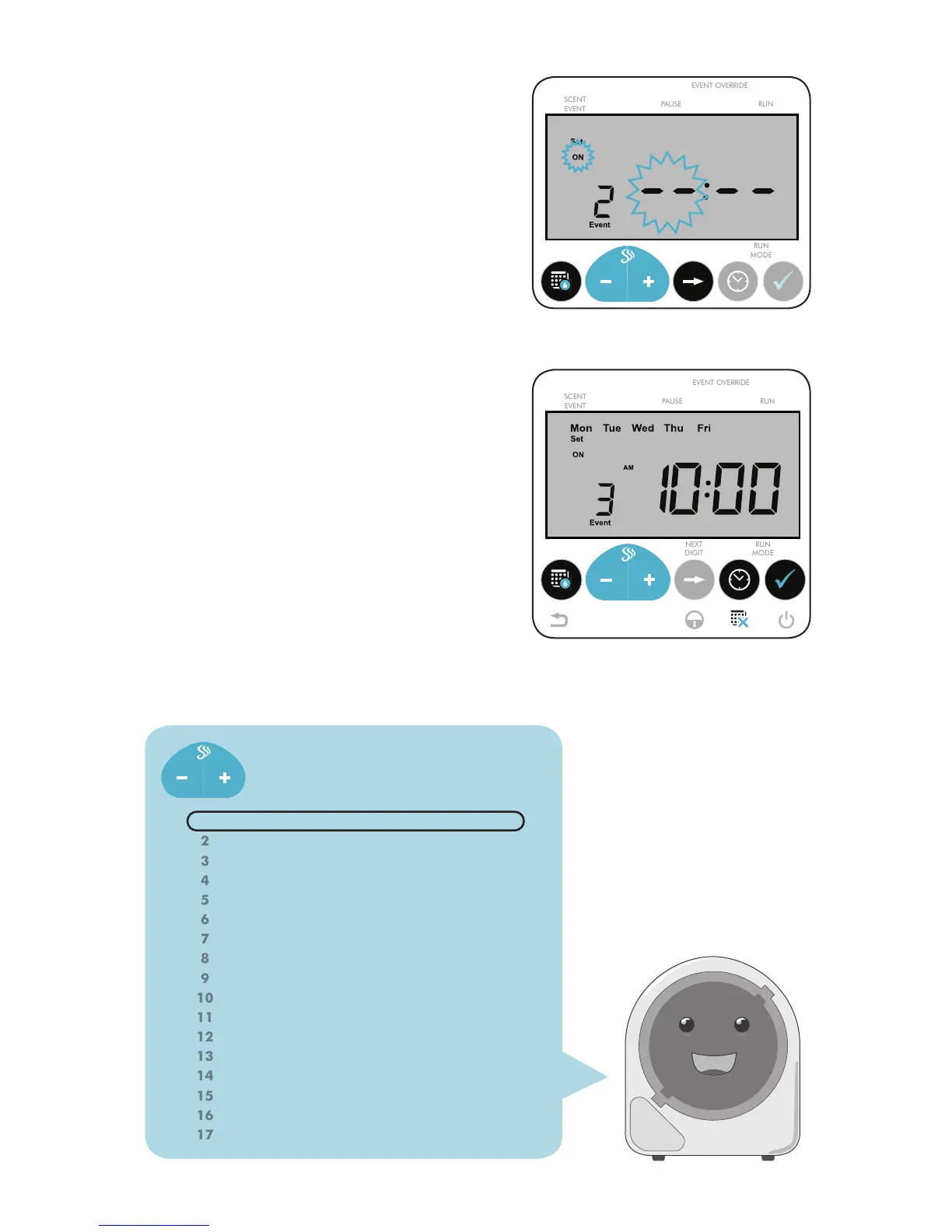
1. Press EVENT SETTINGS until you reach an
empty event. (Fig.11)
• Press - or + to begin creating a new
event by changing the On Time hours.
2. Follow steps 2 - 5 (page 8) for “EDITING AN
EVENT” to continue creating a new event.
• The Off Time will flash empty hours
until - or + is pressed.
• Create up to six (6) Scent Events.
REVIEWING & DELETING EVENTS:
1. Press EVENT SETTINGS until arriving at the
event number to delete.
• Pressing the EVENT SETTINGS button
will change the display to the On Time
and Off Time of programmed events.
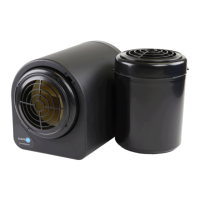
2. Press and hold the CLOCK button for three
(3) seconds to delete the selected event.
(Fig.12)
• Event 1 cannot be deleted.
3. Press EVENT SETTINGS to review or create
other scheduled events or press CHECK to
save and go back to the home screen.
Fig.12: When deleting an event, if any higher numbered
events exist, it will move down to occupy the currently
shown event number.
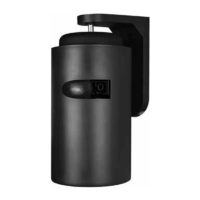
17 DAY COMBINATIONS TO
CHOOSE FROM FOR SCENT EVENTS
Tue Wed Thu Fri Sat Sun
Mon Wed Thu Fri Sat Sun
Mon Tue Thu Fri Sat Sun
Mon Tue Wed Fri Sat Sun
Mon Tue Wed Thu Sat Sun
Mon Tue Wed Thu Fri Sun
Mon Tue Wed Thu Fri Sat
Mon Tue Wed Thu Fri
Sat Sun
Mon Tue Wed Thu Fri Sat Sun


 To Next Page