sharkclean.eusharkclean.eu
NAVIGATION IQ
MODE DE NETTOYAGE MANUEL
Pour lancer un cycle de nettoyage manuellement, appuyez sur le bouton Clean sur le robot ou l’application mobile.
Pour arrêter le robot avant qu’il ne finisse de nettoyer et le faire retourner automatiquement à la station, appuyez sur
le bouton Dock.
RUMPELSTILTSKIN
Schedule History
EDIT OPTIONS
MapsControl
Shark
Kitchen
Living Room
Dining Room
REMARQUE: veillez à recharger complètement le robot avant son premier nettoyage, afin de lui permettre d’explorer, de cartographier
et de nettoyer au maximum votre maison. Jusqu’à 6heures peuvent être nécessaires pour un chargement complet du robot.
REMARQUE: évitez de prendre et de déplacer le robot ou la station. Dans le cas contraire, le robot pourrait ne pas suivre le parcours de
nettoyage qu’il a appris ou ne pas trouver le chemin vers la station. Si vous prenez le robot ou le déplacez pour quelque raison que ce
soit, celui-ci doit être reposé à 15cm de sa dernière position.
Pendant le nettoyage, votre robot crée une carte
de votre maison. Plusieurs nettoyages peuvent être
nécessaires pour que le robot finalise sa carte. Une fois la
cartographie terminée, une carte interactive de votre sol
sera disponible sur l’application.
La carte interactive dans l’application vous permet de
nommer des pièces, puis de sélectionner celles que vous
voulez nettoyer. Vous pouvez ensuite envoyer le robot
nettoyer immédiatement des endroits spécifiques.
Pendant le cycle, le robot actualise et ane son parcours
afin d’assurer une couverture de nettoyage optimisée.
Après chaque utilisation, un rapport de nettoyage est
mis à disposition sur l’application.
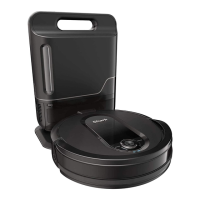
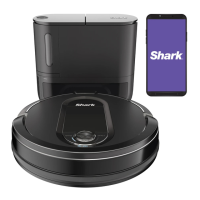
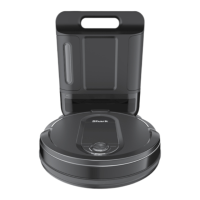
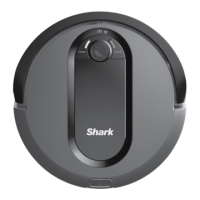
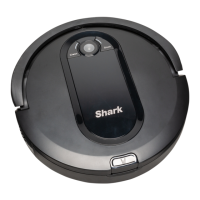
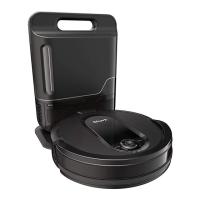
UTILISATION DU ROBOT SHARK IQ ROBOT SELF-EMPTY®
Utilisez votre Shark IQ Robot Self-Empty® de manière optimale grâce aux fonctionnalités suivantes de l’application:
• Interactive Map (Carte
interactive)
Votre robot sait où il se trouve
dans votre maison. Identifiez
les pièces pour profiter de la
fonctionnalité Room Select
(Sélection de pièces).
• Room Select (Sélection de
pièces)
Envoyez immédiatement votre
robot directement dans l’une
des pièces de l’étage.
• Recharge and Resume
(Recharger et reprendre)
Utilisez cette fonction pour
assurer un nettoyage complet
de toutes les pièces de votre
maison.
• Scheduling (Programmation)
Planifiez le nettoyage complet
de la maison à tout moment et
n’importe quel jour.
• Control From Anywhere
(Contrôle permanent)
Contrôlez votre robot où que
vous soyez.
• Cleaning Reports (Rapports de
nettoyage)
L’application génère un rapport
de nettoyage à chaque fois que
votre robot nettoie un espace.
• Volume Control (Contrôle du
volume)
Réglez le niveau sonore des
notifications audio de votre
robot.
Recherchez SharkClean dans la boutique d’applications de votre choix et téléchargez l’application sur votre
smartphone.
CODE D’ERREUR PROBLÈME
! (ROUGE) + Indicateur Wi-Fi (ROUGE clignotant) Mot de passe Wi-Fi erroné
! (rouge clignotant) + Wi-Fi (ROUGE) SSID introuvable; essayez de rétablir la connexion
! + Wi-Fi (ROUGE clignotant alternativement)
Nom d’utilisateur ou mot de passe erroné pour votre compte
Shark
! + Wi-Fi (ROUGE clignotant en même temps) Connexion au réseau Wi-Fi impossible
UTILISATION DE L’APPLICATION SHARKCLEAN
Rendez-vous sur sharkclean.eu pour toute question concernant l’application.
RUMPELSTILTSKIN
Schedule History
EDIT OPTIONS
MapsControl
Shark
Kitchen
Living Room
Dining Room
RÉSOLUTION DES PROBLÈMES
DE CONNEXION WI-FI
• Pour utiliser l’application, votre téléphone doit être
connecté à un réseau 2,4GHz. L’application fonctionne
uniquement avec un réseau 2,4GHz.
• Les réseaux Wi-Fi domestiques sont généralement
compatibles avec un réseau de 2.4GHz et de 5GHz.
• N’utilisez pas de VPN ou de serveur proxy.
• Veillez à
NE PAS utiliser de répéteurs Wi-Fi pour
connecter votre robot.
• Si vous ne parvenez pas à établir la connexion, rendez-
vous sur sharkclean.eu.
VOUS NE PARVENEZ TOUJOURS PAS À
ÉTABLIR LA CONNEXION?
Redémarrez votre téléphone
• Éteignez votre téléphone, patientez quelques minutes, puis
rallumez-le et connectez-le au Wi-Fi.
Réinitialisez votre robot
• Vérifiez que l’interrupteur d’alimentation à l’arrière de la
STATION est en positionI (MARCHE).
• Appuyez sur le bouton d’alimentation sur le côté du
ROBOT en positionO (ARRÊT) pendant 10secondes,
puis appuyez à nouveau dessus pour mettre le robot sous
tension.
Réinitialisez votre routeur
• Débranchez le câble d’alimentation du routeur pendant
30secondes, puis rebranchez-le. Patientez plusieurs
minutes, le temps que votre routeur se réinitialise
complètement.
FRANÇAIS



 To Next Page