sharkclean.eusharkclean.eu
CONNESSIONE FRA L’APP SHARKCLEAN E IL ROBOT
Cercare SharkClean nell’app store
e scaricarlo per cominciare.
PASSAGGIO 1
Creare un account
PASSAGGIO 2
Attivare il Wi-Fi del robot
PASSAGGIO 3
Selezionare il robot (solo Apple iOS)
• Aprire l’app SharkClean
e impostare l’account.
• Tenere premuti contemporanea-
mente i pulsanti Dock e Clean fin-
ché Shark non emette un segnale
acustico e la spia del Wi-Fi (
)
sul robot non lampeggia.
• Uscire dall’app e aprire le
impostazioni del Wi-Fi.
• Selezionare il robot (ad es.
Shark_RVXXX) dal menu.
• Uscire dalle impostazioni e
tornare all’app SharkClean.
PASSAGGIO 4
Connettersi al Wi-Fi di casa
PASSAGGIO 5
Ecco fatto!
RISOLUZIONE DEI PROBLEMI DI
WI-FI
• Se si dispone di più reti Wi-Fi,
selezionare quella da 2.4 GHz.
• Una volta completato
l’abbinamento, comparirà
la schermata Ecco fatto.
• Per utilizzare l’app, il telefono deve
essere connesso a una rete da
2,4GHz. L’app non è in grado di
funzionare con una rete da 5GHz.
• NON utilizzare una VPN
o un server proxy.
• Verificare che l’isolamento Wi-Fi
sia disattivato sul router.
• Se non si riesce comunque
a connettersi, riavviare lo
smartphone, il robot e il router.
Dicoltà a connettersi al
robot? Visitare sharkclean.eu.
MAPPA INTERATTIVA
Il robot avrà bisogno di più cicli per generare la
mappa interattiva, quindi è opportuno usarlo di
frequente per ottenere la miglior mappa possibile.
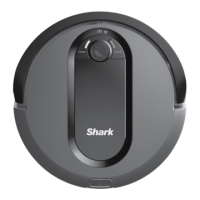
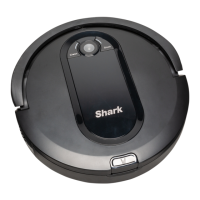
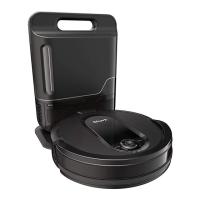
ACQUISIRE FAMILIARITÀ CON SHARK IQ ROBOT SELF-EMPTY®
!
Pulsante Clean
Parabordi anteriore
Spia luminosa della batteria
Spia luminosa di errore Spia luminosa del Wi-Fi
Sensore di aggancio
Sensori di ostacoli e dislivelli
Contatto per
la ricarica
Modulo
di visione
Spazzola
laterale
Sportello
della batteria
Spazzola a rullo
anti-grovigli
Ruota motrice
Contenitore
raccoglipolvere e
filtro del robot
Sportello della
spazzola a rullo
Ruota orientabile
anteriore
Pulsante Dock
Modulo di
navigazione
Interruttore di accensione
Apertura per lo
scarico dei detriti
Linguette di rilascio del
contenitore raccoglipolvere
ITALIANO



 To Next Page