sharkclean.eusharkclean.eu
IQ-NAVIGATION
MANUELLER REINIGUNGSMODUS
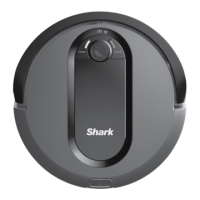
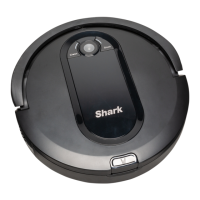
Um einen Reinigungszyklus manuell zu starten, drücken Sie die Taste Clean auf dem Roboter oder in der App. Um den Roboter
zu stoppen, bevor er die Reinigung beendet hat und damit er automatisch zur Basis zurückkehrt, drücken Sie die Taste „Dock“.
RUMPELSTILTSKIN
Schedule History
EDIT OPTIONS
MapsControl
Shark
Kitchen
Living Room
Dining Room
HINWEIS: Achten Sie darauf, den Roboter vor der ersten Reinigung vollständig aufzuladen, damit er einen möglichst großen Teil Ihres
Zuhauses erkunden, kartieren und reinigen kann. Die vollständige Ladung des Roboters kann bis zu 6Stunden dauern.
HINWEIS: Sehen Sie davon ab, den Roboter oder die Basis hochzuheben oder zu entfernen. Wenn beide umgestellt werden, kann
der Roboter möglicherweise seinem intelligenten Reinigungspfad nicht folgen oder nicht zur Basis zurückfinden. Wird der Roboter
hochgehoben oder bewegt, sollte er anschließend im Radius von 15cm seines letzten Standorts zurückgebracht werden.
Während der Reinigung erstellt der Roboter eine Karte Ihres
Zuhauses. Es kann mehrere Reinigungsdurchläufe dauern,
bis der Roboter die Kartierung abgeschlossen hat. Sobald
die Kartenerstellung abgeschlossen ist, steht eine interaktive
Karte Ihres Grundrisses in der App zur Verfügung.
Die interaktive Karte in der App ermöglicht es Ihnen, Räume
zu benennen und auszuwählen, welche Räume gereinigt
werden sollen, und den Roboter direkt an bestimmte Orte zur
Reinigung zu schicken.
Der Roboter wird während der Reinigungsvorgangs seinen
Pfad aktualisieren und weiter präzisieren, um eine optimale
Reinigungsabdeckung zu garantieren.
In der App finden Sie nach jeder Anwendung einen
Reinigungsbericht.
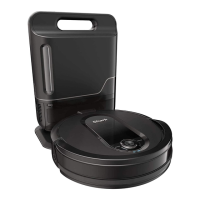
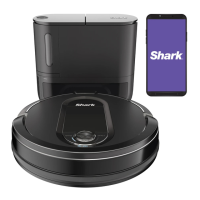
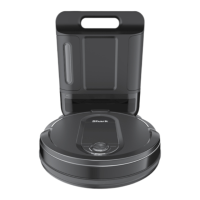
VERWENDUNG DES SHARK IQ ROBOT SELF-EMPTY®
Holen Sie mit diesen App-Funktionen das Beste aus Ihrem Shark IQ Robot Self-Empty® heraus:
• Interaktive Karte
Der Roboter weiß, wo in
Ihrem Zuhause er sich
befindet. Räume für die
Zimmerauswahl bestimmen.
• Raumauswahl
Schicken Sie Ihren Roboter
sofort gezielt in einen belie-
bigen Raum auf dieser Etage.
• Wiederaufladen und Fortsetzen
Verwenden Sie Wiederaufladen und Fortsetzen
(Recharge & Resume), um eine vollständige
Abdeckung von mehreren Räumen in Ihrem
Zuhause zu gewährleisten.
• Zeitplanung
Stellen Sie Reinigungen des
gesamten Zuhauses zu einem
beliebigen Zeitpunkt ein.
• Kontrolle von überall
Egal, wo Sie sind, Sie können
Ihren Roboter steuern.
• Reinigungsberichte
Jedes Mal, wenn Ihr Roboter
reinigt, generiert die App
einen Bericht.
• Lautstärkeregelung
Sie können den
Lautstärkepegel der
Audiobenachrichtigungen
Ihres Roboters anpassen.
Suchen Sie im App Store bzw. auf Google Play nach SharkClean und laden Sie die App auf Ihr
Smartphoneherunter.
FEHLERCODE PROBLEM
! (ROT) + WLAN-Anzeige (blinkt ROT) Falsches WLAN-Passwort
! (blinkt rot) + WLAN (ROT)
SSID kann nicht gefunden werden, versuchen Sie, sich erneut
zu verbinden
! + WLAN (blinkt abwechselnd rot)
Falscher Benutzername oder falsches Passwort für Ihr
Shark-Konto
! + WLAN (blinkt gleichzeitig rot) Keine Verbindung mit WLAN möglich
VERWENDUNG DER SHARKCLEAN APP
Besuchen Sie sharkclean.eu, um Hilfe bei jeder Ihrer Fragen rund um die App zu erhalten.
RUMPELSTILTSKIN
Schedule History
EDIT OPTIONS
MapsControl
Shark
Kitchen
Living Room
Dining Room
WLAN-FEHLERBEHEBUNG
• Um die App nutzen zu können, muss Ihr Telefon mit
einem 2,4-GHz-Netzwerk verbunden sein. Die App
funktioniert nur in einem 2,4-GHz-Netzwerk.
• Normalerweise unterstützen Heim-WLAN-
Netzwerke sowohl 2,4GHz als auch 5GHz.
• Verwenden Sie keinen VPN- oder Proxy-Server.
•
Verwenden Sie KEINE WLAN-Repeater, um Ihren
Roboter anzuschließen.
• Wenn Sie keine Verbindung herstellen können,
besuchen Sie sharkclean.eu.
SIE KÖNNEN IMMER NOCH KEINE
VERBINDUNG HERSTELLEN?
Starten Sie Ihr Telefon neu
• Schalten Sie Ihr Telefon aus, warten Sie ein paar
Minuten, schalten Sie es erneut ein und stellen Sie
eine Verbindung zum WLAN her.
Starten Sie Ihren Roboter neu
• Stellen Sie sicher, dass sich der Netzschalter auf der
Rückseite der BASIS in der Position EIN befindet.
• Drücken Sie den Netzschalter an der Seite des
ROBOTERS 10Sekunden lang auf die Position AUS
und drücken Sie ihn dann erneut, um den Strom
wieder einzuschalten.
Starten Sie Ihren Router neu
• Ziehen Sie das Netzkabel des Routers für
30Sekunden aus der Steckdose und schließen Sie
es dann wieder an. Warten Sie einige Minuten, bis
Ihr Router vollständig neu gestartet ist.
DEUTSCH



 To Next Page