31 • FR• FR
Retour au sommaire
3.10.2 Navigation à partir d’une « Position différente »
l Appuyez sur le centre de l’écran pour accéder au menu « Naviguer vers ».
l Appuyez une fois sur la flèche noire .
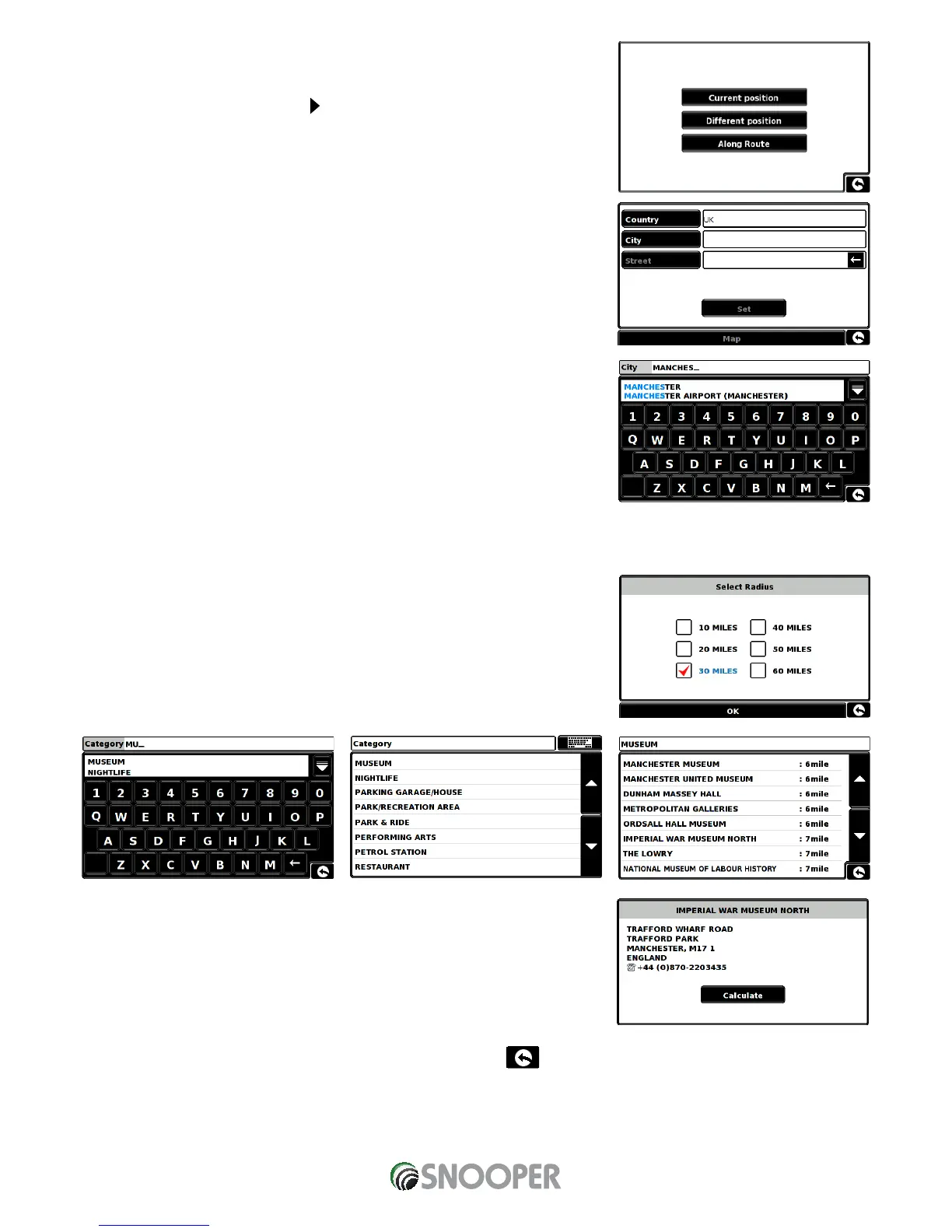
l Appuyez sur l’icône « Trouver POI le plus proche ».
l Sélectionnez « Position différente ».
l Appuyez sur « Pays » et sélectionnez le pays où vous souhaitez trouver le point d’intérêt.
(Si le pays est déjà affiché, passez à l’étape suivante). Utilisez les flèches de droite pour
faire défiler les options.
l Appuyez ensuite sur « Ville » et saisissez le nom de la ville à l’aide du clavier affiché
Au fur et à mesure de votre saisie du nom de la ville, le S7000 affiche automatiquement
une liste des noms possibles. Si le nom de la destination que vous recherchez se trouve
dans la fenêtre inférieure, il vous suffit d’appuyer sur ce nom pour le sélectionner. Si vous
souhaitez consulter une liste de toutes les destinations possibles, appuyez sur la flèche
Bas dans le coin supérieur droit de l’écran pour afficher une liste de toutes les villes, puis
sélectionnez votre destination du doigt. Utilisez les flèches sur la droite de l’écran pour
faire défiler la liste.
l Appuyez sur « Rue » et utilisez le clavier pour saisir le nom de la rue.
Au fur et à mesure de la saisie du nom de la rue, le S7000 affiche automatiquement une
liste des noms possibles, comme pour la recherche de ville décrite plus haut. Lorsque la
rue que vous recherchez s’affiche, sélectionnez-la du doigt.
Lorsque tous les champs sont remplis, vous pouvez afficher la nouvelle position en
appuyant sur « Carte » au bas de l’écran.
l Appuyez sur « Régler ».
l Sélectionnez la distance maximum de recherche (la valeur par défaut est de 30
kilomètres), puis appuyez sur « OK ».
l Appuyez sur « Catégorie » et saisissez le type de catégorie à l’aide du clavier affiché.
Si vous ne connaissez pas la catégorie, vous pouvez appuyer sur la flèche Bas, à droite
dans la fenêtre inférieure, pour afficher dans l’ordre alphabétique tous les types de
catégorie. Utilisez les flèches à droite de l’écran pour faire défiler les options de catégorie.
Lorsque vous avez trouvé la catégorie qui vous convient, sélectionnez-la du doigt.
L’écran affiche la liste des POI correspondant au rayon de recherche et à la catégorie.
Utilisez les flèches à droite de l’écran pour faire défiler les options. Lorsque vous avez
trouvé le POI qui vous convient, sélectionnez-le du doigt.
l Pour commencer le trajet, appuyez sur « Calculer ».
l Pour afficher la position du POI, appuyez sur « Carte ».
l Pour modifier les paramètres de l’itinéraire, appuyez sur « Opt. de route » (pour plus
d’informations, reportez-vous à la section 6 : « Options d’itinéraire », page 65).
l Pour retourner à la page précédente, appuyez sur la flèche « Retour » située dans le coin inférieur droit de l’écran.


 To Next Page