52 • FR• FR
Retour au sommaire
5.4 Réglage du volume
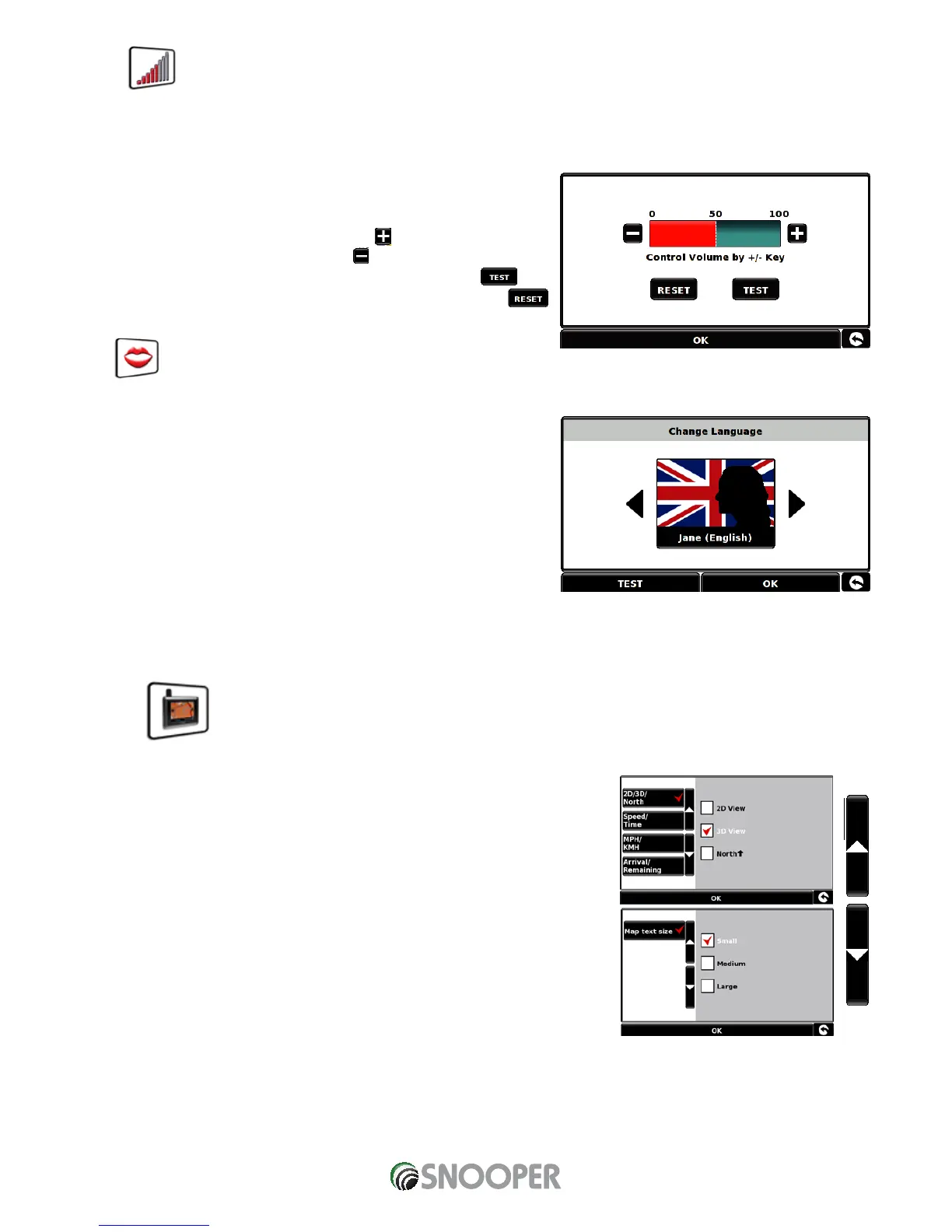
Cette fonction du menu « Configuration » permet de régler le volume du S7000. Pour régler le volume :
l Appuyez sur le centre de l’écran pour accéder au menu « Naviguer vers ».
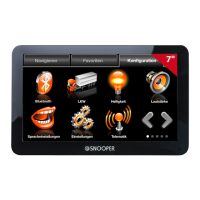
l Appuyez sur « Configuration ».
l Appuyez sur l’icône « Réglage du volume ».
l Pour augmenter le volume, appuyez sur l’icône .
l Pour baisser le volume, appuyez sur l’icône .
l Pour tester le volume avant de le sauvegarder, appuyez sur l’icôn .
l Pour réinitialiser le volume à sa valeur par défaut, appuyez sur l’icône .
l Appuyez sur « OK » en bas de l’écran pour sauvegarder vos préférences.
5.5 Langue
Le S7000 est équipé d’un système vocal de guidage et d’alerte en plusieurs
langues. La modification de la langue change aussi la langue des menus sur
l’appareil. Pour utiliser cette fonctionnalité :
l Appuyez sur le centre de l’écran pour accéder au menu « Naviguer vers ».
l Appuyez sur « Configuration ».
l Appuyez sur l’icône « Changer de langue ».
l Utilisez les flèches gauche et droite pour choisir la voix que vous souhaitez
entendre.
l Pour écouter un extrait des voix, il vous suffit d’appuyer sur le bouton « Test
».
l Appuyez sur « OK » pour sauvegarder votre configuration.
5.6 Affichage navigation
La fonction « Affichage navigation » vous permet de personnaliser les informations
visuelles qui s’affichent sur l’écran de navigation. Pour modifier l’affichage :
l Appuyez sur le centre de l’écran pour accéder au menu « Naviguer vers ».
l Appuyez sur le bouton « Configuration ».
l Appuyez sur l’icône « Affichage navigation » pour afficher la liste des options ci-
dessous.
l Sélectionnez l’option que vous désirez modifier sur la gauche.
Vous pouvez afficher simultanément différentes informations sur l’écran de navigation :
5.6.1 2D/3D ou Nord
Cette option vous permet de sélectionner la vue de carte que vous souhaitez afficher. La
vue 3D de navigation (activée par défaut) affiche la carte, les itinéraires calculés, les points
d’intérêt et les données relatives aux radars (si vous êtes abonné) en trois dimensions.
Utilisez les flèches Haut et Bas
pour faire défiler les options.


 To Next Page