47 • FR• FR
Retour au sommaire
4.4 Domicile
La configuration et l’utilisation de cette fonction ont été expliquées à la section 3.3 de ce guide. Lorsque vous accédez à cette
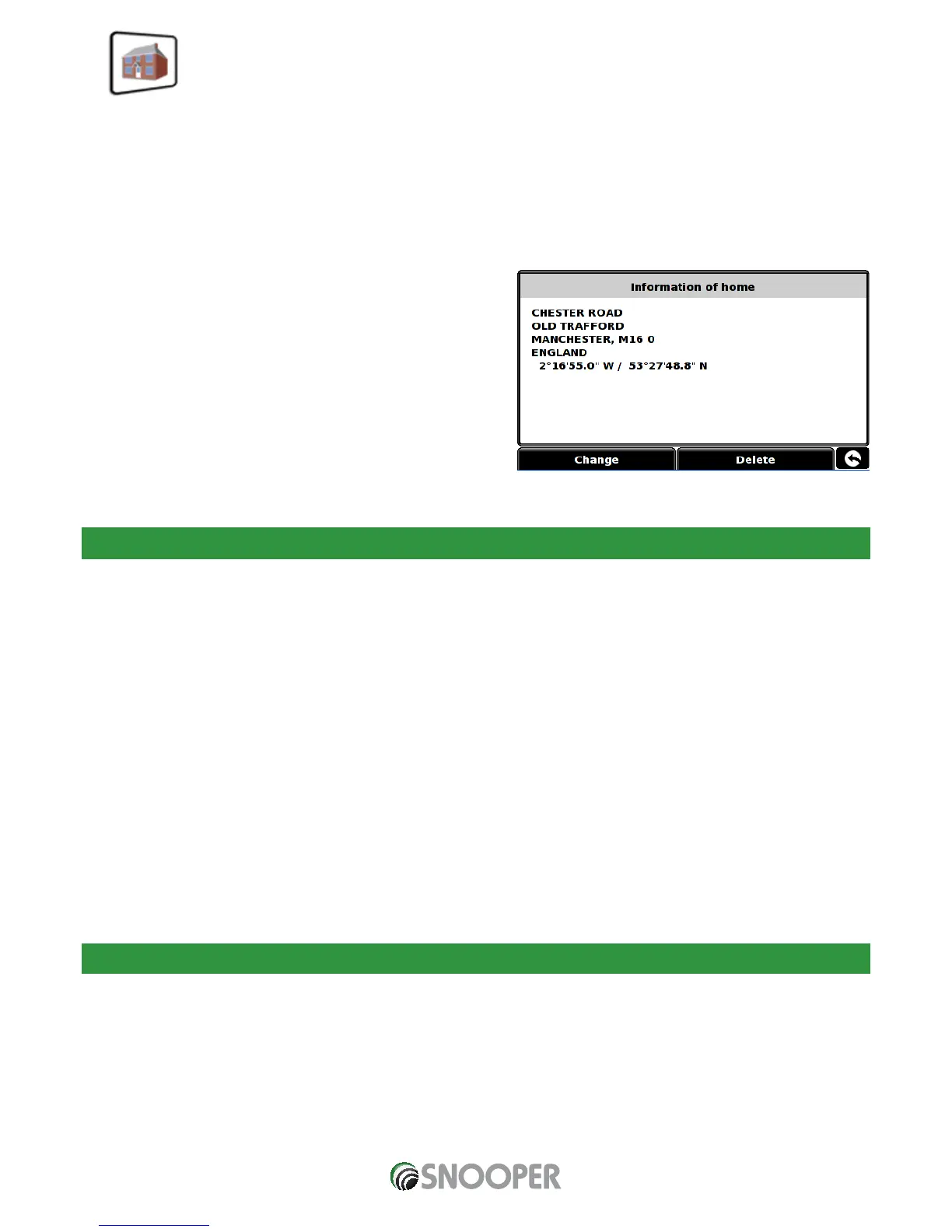
fonction à partir du menu « Mes Favoris », vous pouvez modifier ou effacer la position « Domicile » (si vous déménagez, par
exemple).
4.4.1 Pour modifier la position du domicile
l Appuyez sur le centre de l’écran pour accéder au menu « Naviguer
vers ».
l Appuyez sur « Mes Favoris » en haut de l’écran.
l Appuyez sur l’icône « Domicile ».
l Appuyez sur le bouton « Modifier ».
Vous pouvez maintenant rechercher la nouvelle position « Domicile » à
l’aide des options suivantes :
l Trouver l’adresse par ville
l Trouver l’adresse par code postal
l Trouver par POI
l Trouver par utilisation récente
l Sauvegarder le point actuel
Pour savoir comment utiliser ces options, consultez les sections appropriées de ce guide.
Lorsque vous avez saisi les détails de votre domicile, vous pouvez aussi lui donner un nom.
l Appuyez sur « Nom » pour afficher un clavier avec le nom de la rue de la destination que vous avez sélectionnée.
l Appuyez sur la flèche pour effacer ces données, puis saisissez le nouveau nom à l’aide du clavier.
l Appuyez sur « Sauvegarder » lorsque vous avez saisi le nom.
Remarque : le nouveau nom du favori peut contenir un maximum de seize caractères.
4.4.2 Pour effacer la position du domicile
l Appuyez sur le centre de l’écran pour accéder au menu « Naviguer vers ».
l Appuyez sur « Mes Favoris » en haut de l’écran.
l Appuyez sur l’icône « Domicile ».
l Appuyez sur le bouton « Effacer ». Une fenêtre d’information comportant le message « Effacer domicile ? » et les options « OK »
et « Annuler » s’affichent.
l Appuyez sur le bouton « OK » pour effacer le domicile.


 To Next Page