39 • FR• FR
Retour au sommaire
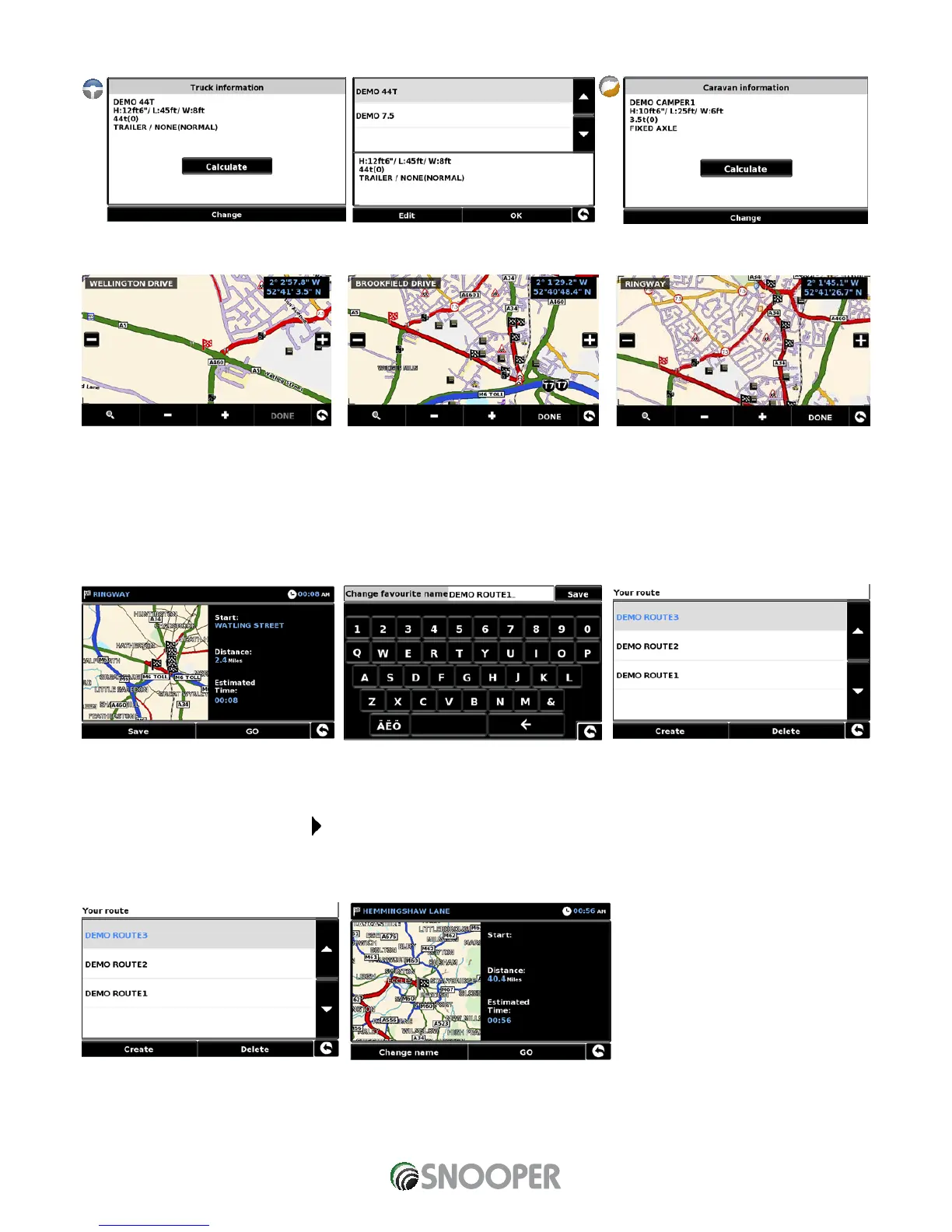
Dès que vous ajoutez un deuxième tronçon, l’écran suivant s’affiche pour vous permettre de calculer un itinéraire adapté à votre
véhicule :
S’il s’agit du véhicule approprié, appuyez sur « Calculer ». Pour changer de véhicule, appuyez sur « Change » (Modifier).
6. Continuez à ajouter des routes jusqu’à obtenir l’itinéraire voulu. Pour définir un itinéraire précis, sélectionnez des petits « tronçons
».
7. Une fois le trajet défini, appuyez sur « Done » (Terminé). Un récapitulatif du trajet s’affiche. Vous pouvez maintenant enregistrer le
trajet (en appuyant sur le bouton « Sauvegarder ») ou commencer la navigation en appuyant sur « GO » (Démarrer).
8. Si vous choisissez de sauvegarder votre itinéraire, vous pouvez maintenant modifier son nom. Une fois le nom modifié, appuyez
sur « Sauvegarder ».
9. Vous pouvez créer, sauvegarder et ajouter des itinéraires supplémentaires en suivant les étapes 1 à 9.
3.15.2 Navigation à l’aide de My route (Mon itinéraire)
Appuyez sur le centre de l’écran pour accéder au menu « Naviguer vers ».
Appuyez deux fois sur la flèche noire
Appuyez sur « Your route » (Votre itinéraire).
Sélectionnez l’itinéraire que vous souhaitez emprunter en appuyant sur le nom de votre choix. Un écran récapitulatif s’affiche. Pour
commencer la navigation, appuyez sur « Go » (Démarrer).


 To Next Page