15
JP
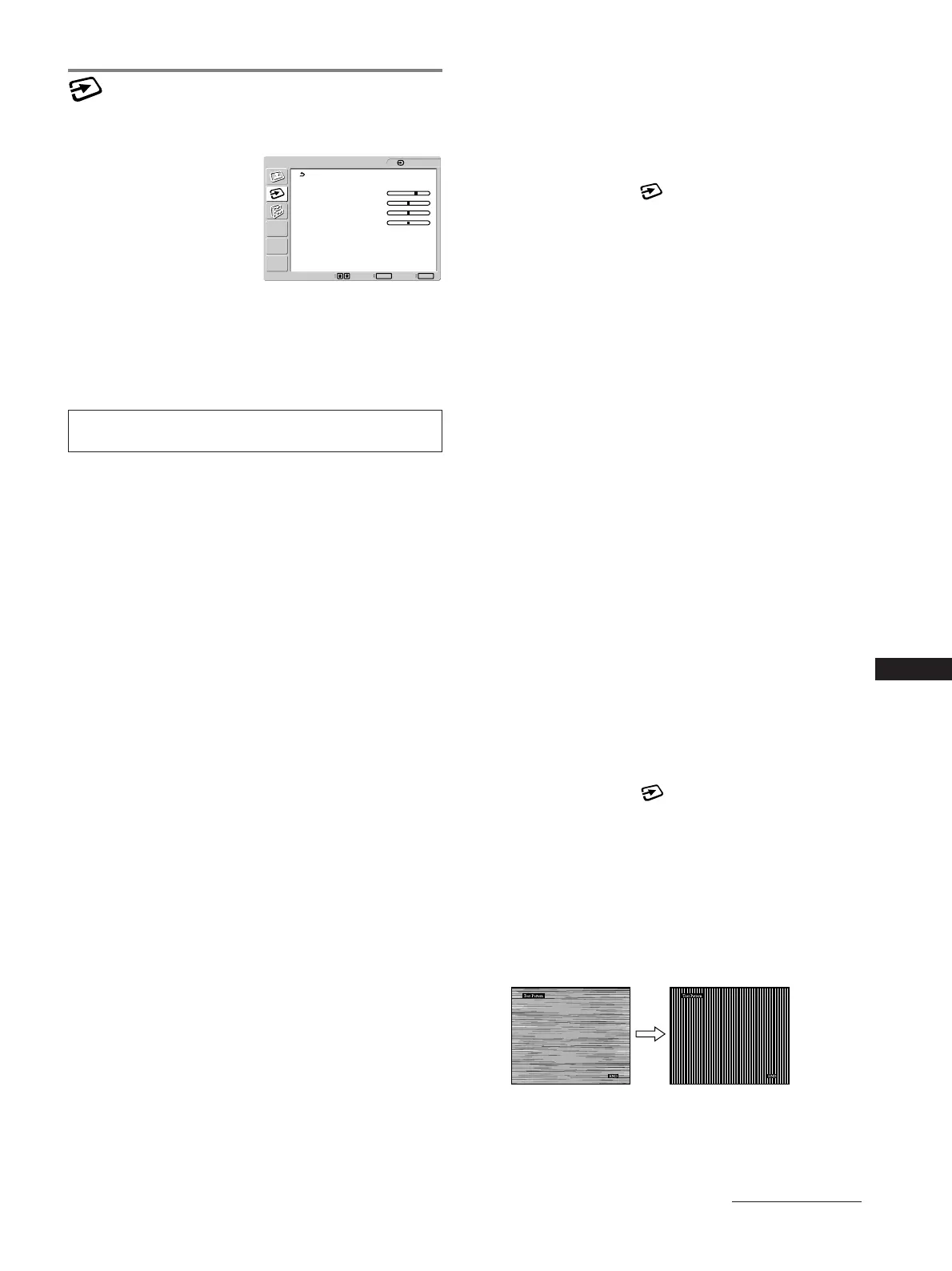
入力設定メニュー
入力設定メニューでは、以下の項目が設定できます。
•
オート調整
•
フェーズ
•
ピッチ
•
水平位置
•
垂直位置
•
入力
1
優先設定
•
入力
2
優先設定
■画像の位置と鮮明さを調整する(アナログ
RGB
信号のみ)
ご注意
DVI-D
入力端子のデジタル
RGB
信号は、調整不要です。
自動画質調整機能
本機は、信号を受信したときに、自動的に画像の位置と鮮
明さ(フェーズ
/
ピッチ)を調整して、最適な画像を表示し
ます(
18
ページ)。
ご注意
自動画質調整機能が働いている間は、1(電源)スイッチ以外は操作
できません。
自動画質調整機能で完全に調整されていないと感じたときは
AUTO
ボタンを押すと、現在入力中の信号に合わせて再度
自動で調整し直せます(
5
ページ)。
それでも、さらに調整したいときは
手動で、鮮明さ(フェーズ
/
ピッチ)や位置(水平位置
/
垂直
位置)を調整し直せます。
入力信号を切り換えたときに起こる画像のずれを防止した
いときは
この画像のずれは、自動画質調整機能が働くために起こり
ます。自動画質調整機能が働かないように設定することも
できます。(以下の「オート調整」)
「フェーズ
/
ピッチ」、「水平位置
/
垂直位置」で設定した調整
値は記憶されて、同じ信号が入力されると、記憶した調整
値になります。
自動画質調整機能による画像のずれを防止する(オート
調整)
1 MENU
ボタンを押す。
メニュー画面が出ます。
2
M
/
mボタンを押して (入力設定)を選び、
OK
ボタン
を押す。
入力設定メニューが出ます。
3
M
/
mボタンを押して「オート調整」を選び、
OK
ボタンを
押す。
選択可能な設定値がポップアップメニュー上に出ます。
4
M
/
mボタンを押して「オフ」を選び、
OK
ボタンを押す。
自動画質調整機能を元に戻すには
上記手順の4で「オン」を選ぶ。
さらに手動で鮮明さを調整し直す(フェーズ
/
ピッチ)
文字や画像が鮮明でないときに調整します。
HD15
入力端
子(アナログ
RGB
)につないでいるときに調整できます。
1 Utility Disk
(ユーティリティディスク)を入れる。
2 Utility Disk
(ユーティリティディスク)を起動して、テ
ストパターンを表示する。
Windows
の場合
[Utility]
t
[Windows]/[Win Utility.exe]
の順にマウス
でクリックする。
Macintosh
の場合
[Utility]
t
[Mac]/[Mac Utility]
の順にマウスでクリッ
クする。
3 MENU
ボタンを押す。
メニュー画面が出ます。
4
M
/
mボタンを押して (入力設定)を選び、
OK
ボタン
を押す。
入力設定メニューが出ます。
5
M
/
mボタンを押して「フェーズ」を選び、
OK
ボタンを押
す。
フェーズ画面が出ます。
6
M
/
mボタンで、横縞が最少になるように調整する。
テストパターンの横縞が最少になるように調整します。
MENU
決定 終了選択
OK
1: HD15
入力設定
オート調整
:
オン
フェーズ
:20
ピッチ
:0
水平位置
:50
垂直位置
:50
入力
1
優先設定
: DVI-D
入力
2
優先設定
: DVI-D
1920 × 1200/60 Hz
次のページへつづく


 To Next Page