16
7OK
ボタンを押す。
メニュー画面に戻ります。
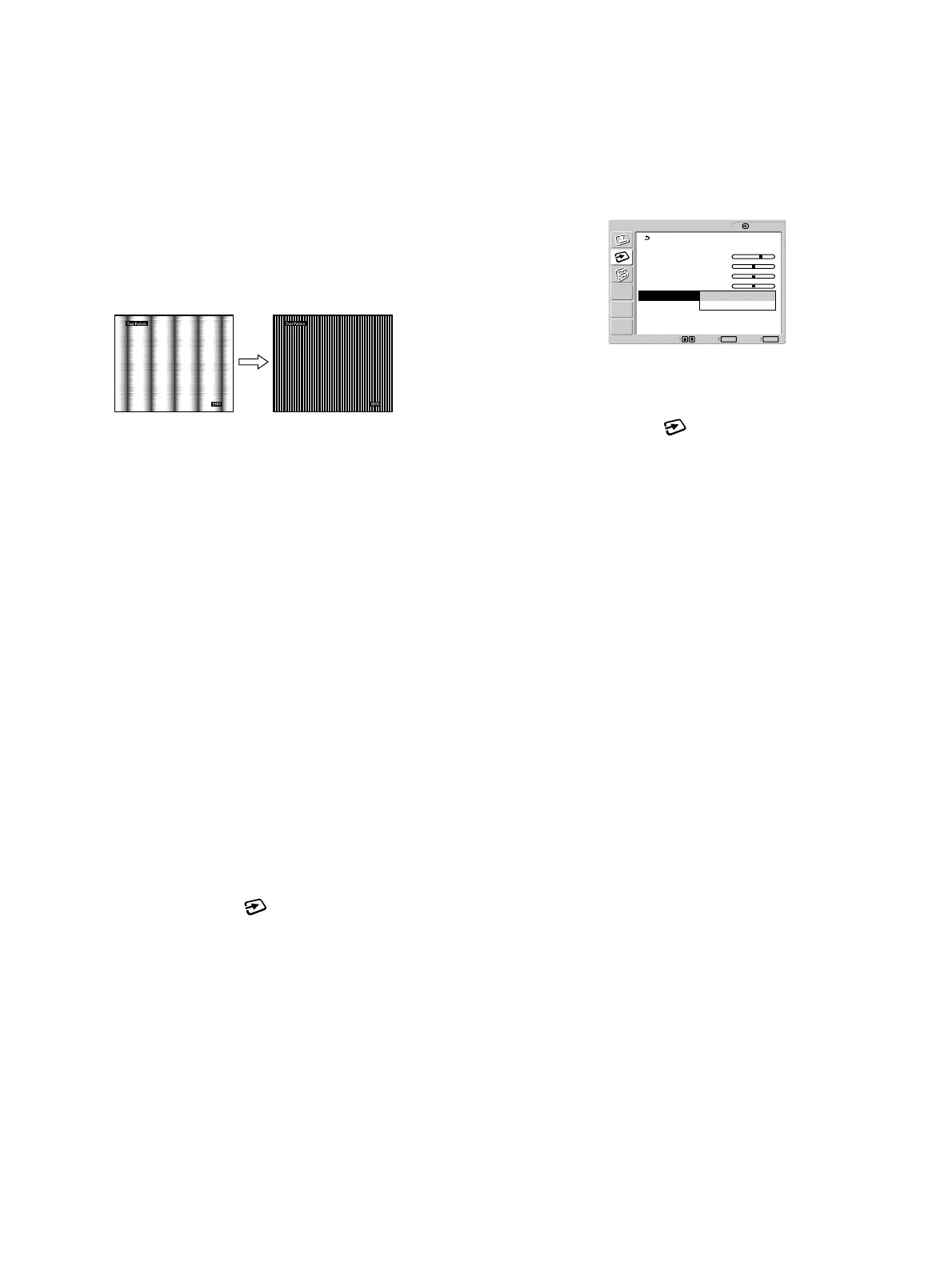
画面全体にまだ縦縞が見られるときは、続いてピッチ調
整を行います。
8
M
/
mボタンを押して「ピッチ」を選び、
OK
ボタンを押
す。
ピッチ画面が出ます。
9
M
/
mボタンで、縦縞がなくなるように調整する。
テストパターンの大きな縦縞がなくなるように調整しま
す。
10
画面上の[END]をマウスでクリックして、テストパター
ンを消す。
さらに手動で画像の位置を調整し直す(水平位置
/
垂直
位置)
画像が画面のまん中に出ないときに、調整します。
1
解像度をコンピュータ側で
1920
×
1200
に設定する。
2 Utility Disk
(ユーティリティディスク)を入れる。
3 Utility Disk
(ユーティリティディスク)を起動して、テ
ストパターンを表示する。
Windows
の場合
[Utility]
t
[Windows]/[Win Utility.exe]
の順にマウス
でクリックする。
Macintosh
の場合
[Utility]
t
[Mac]/[Mac Utility]
の順にマウスでクリッ
クする。
4 MENU
ボタンを押す。
メニュー画面が出ます。
5
M
/
mボタンを押して (入力設定)を選び、
OK
ボタン
を押す。
入力設定メニューが出ます。
6
M
/
mボタンを押して「水平位置」または「垂直位置」を選
び、
OK
ボタンを押す。
水平位置画面または垂直位置画面が出ます。
7
M
/
mボタンを押して、テストパターンの外周の枠が全
部、画面に入るように調整する。
8
画面上の[END]をマウスでクリックして、テストパター
ンを消す。
■ 優先する入力を設定する
INPUT1
用または
INPUT2
用のそれぞれ
2
つの映像入力端子
(
DVI-D
と
HD15
)両方にコンピュータをつないだときは、
どちらの端子からの入力を優先させるかを選べます。
INPUT1
については「入力
1
優先設定」を、
INPUT2
につい
ては「入力
2
優先設定」を使って設定します。
MENU
決定 終了選択
OK
1: HD15
入力設定
オート調整
:
オン
フェーズ
:20
ピッチ
:0
水平位置
:50
垂直位置
:50
入力
1
優先設定
: DVI-D
入力
2
優先設定
: HD15
1920 × 1200/60 Hz
1MENU
ボタンを押す。
メニュー画面が出ます。
2
M
/
mボタンを押して (入力設定)を選び、
OK
ボタン
を押す。
入力設定メニューが出ます。
3
M
/
mボタンを押して「入力
1
優先設定」または「入力
2
優先
設定」を選び、
OK
ボタンを押す。
選択可能な設定値がポップアップメニュー上に出ます。
4
M
/
mボタンを押して、希望の設定を選ぶ。
• DVI-D
(お買い上げ時の設定):
DVI-D
入力端子(デ
ジタル
RGB
)からの入力信号を優先して表示しま
す。
• HD15
:
HD15
入力端子(アナログ
RGB
)からの入力
信号を優先して表示します。
本機が省電力状態のまま復帰しないときは
INPUT1
または
INPUT2
の入力端子のうち、「入力
1
優先設
定」または「入力
2
優先設定」で選択していない方の端子に
コンピュータをつないでいて、コンピュータが動作中なの
に本機が省電力状態のまま復帰しないときは、以下の操作
を行ってください。
1
1(電源)スイッチを押す。
インフォメーション画面(「入力信号がありません」)が出
ます。
2
インフォメーション画面表示中に
MENU
ボタンを押
す。
INPUT1
を使っているときは、「入力
1
優先設定」画面が
出ます。(
INPUT2
を使っているときは、「入力
2
優先設
定」画面が出ます。)
3OK
ボタンを押したあと、M
/
mボタンを押して表示させ
たい入力を選び、もう一度
OK
ボタンを押す。
4 MENU
ボタンを押して、メニュー画面を消す。


 To Next Page