135
繁體中文
連接產品至 Android 9 或更新版本以及 iOS 的智能手機
連接產品至您的智能手機之前,
• 在 Android 智能手機上,開啟 Google Play Store 下載,然後安裝
THINKWARE CLOUD 應用程式。
• 在 iOS 智能手機上,開啟 Apple App Store 下載,然後安裝
THINKWARE CLOUD 應用程式。
已透過 Wi-Fi 連接
1. 在您的智能手機上,開設 THINKWARE CLOUD 應用程式。
2. 在螢幕底部,輕觸需要連接行車記錄器。
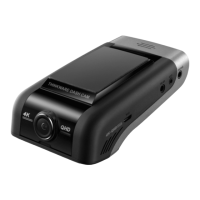
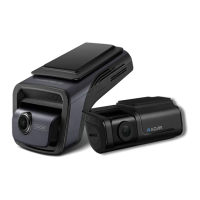
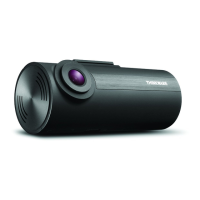
3. 選擇要連接至您的智能手機的行車記錄器型號。
4. 在螢幕頂部的 Wi-Fi 連接區域輕觸連接,然後在 Wi-Fi 啟動螢幕上,
輕觸下一步。
5. 按一下產品上的 Wi-Fi ( ) 按鈕。然後,
• 在 Android 智能手機上,前往連接
>
Wi-Fi。
• 在 iOS 智能手機上,前往設定
>
Wi-Fi。
6. 從網絡清單上選擇以「Thinkware」開頭的 Wi-Fi 網絡並在密碼字段
中輸入「123456789」。出於安全考慮,請在連接至 Wi-Fi 網絡之後變
更 Wi-Fi 密碼。
7. 返回至 THINKWARE CLOUD 應用程式並勾選主螢幕底部的已透過
Wi-Fi 連接– 行車記錄器型號名稱。產品現已連接至應用程式。
已透過熱點連接
1. 在您的智能手機上,開設 THINKWARE CLOUD 應用程式。
2. 在螢幕底部,輕觸需要連接行車記錄器。
3. 選擇要連接至您的智能手機的行車記錄器型號。
4. 輕觸螢幕底部熱點連接區域的連接,然後在系統詢問是否是第一次連
接時輕觸是,確 定。


 To Next Page