ZH-T
1. 將線擋插入
背 板,直 到 扣 入 定 位
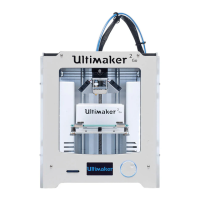
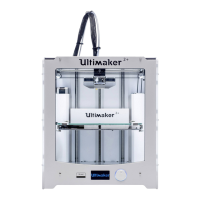
安裝 Ultimaker 2+ Connect
將列印機放置在架子或桌上時,請採取適當的防護措施,避免印表機掉落。
2. 打開列印平台的前固定
夾,以 便 插 入 玻 璃 平台
3. 將玻璃平台滑入列
印平台的後固定
夾,然 後 關 上 前 固 定 夾
4. 將電源線一端
連 接 至 印 表 機,
另一端連接至電源插座
本裝置必須使用接地的電源插座。確認建築物具備專用的超
電流和短路防護措施。
第一次使用時的設定
1. 使用背面的電源開關開啟 Ultimaker 2+ Connect
2. 根據 Ultimaker 2+ Connect 螢幕顯示的設定程序設定 Ultimaker 2+ Connect。列印機
將指引您完成這些步驟
在玻璃平台上塗抹一層薄薄的膠水,以利接合。
3. 前往 digitalfactory.ultimaker.com 設定您的 Ultimaker 帳戶並新增
Ultimaker 2+ Connect
4. 從 ultimaker.com/software 下載 Ultimaker Cura,並安裝到您的電腦上
開始列印
1. 啟動 Ultimaker Cura 並登入帳戶,以與您的 Ultimaker 2+ Connect 進行同步處理。
如果列印機未連線至網際網路,請從 Ultimaker Cura 的非連網列印機清單中選取
Ultimaker 2+ Connect
2. 將 3D 模型載入 Ultimaker Cura,並以您偏好的設定進行切片
3. 選取「透過雲端服務列印」按鈕,將列印成品傳送到 Ultimaker 2+ Connect
或者,您也可以使用 USB 隨身碟啟動列印。
4. 列印完成且列印平台已冷卻後,請將玻璃板移出列印機,並使用括除工
具小心移除列印成品
5. 將玻璃平台清洗後放回列印平台,以供下次列印使用


 To Next Page