30
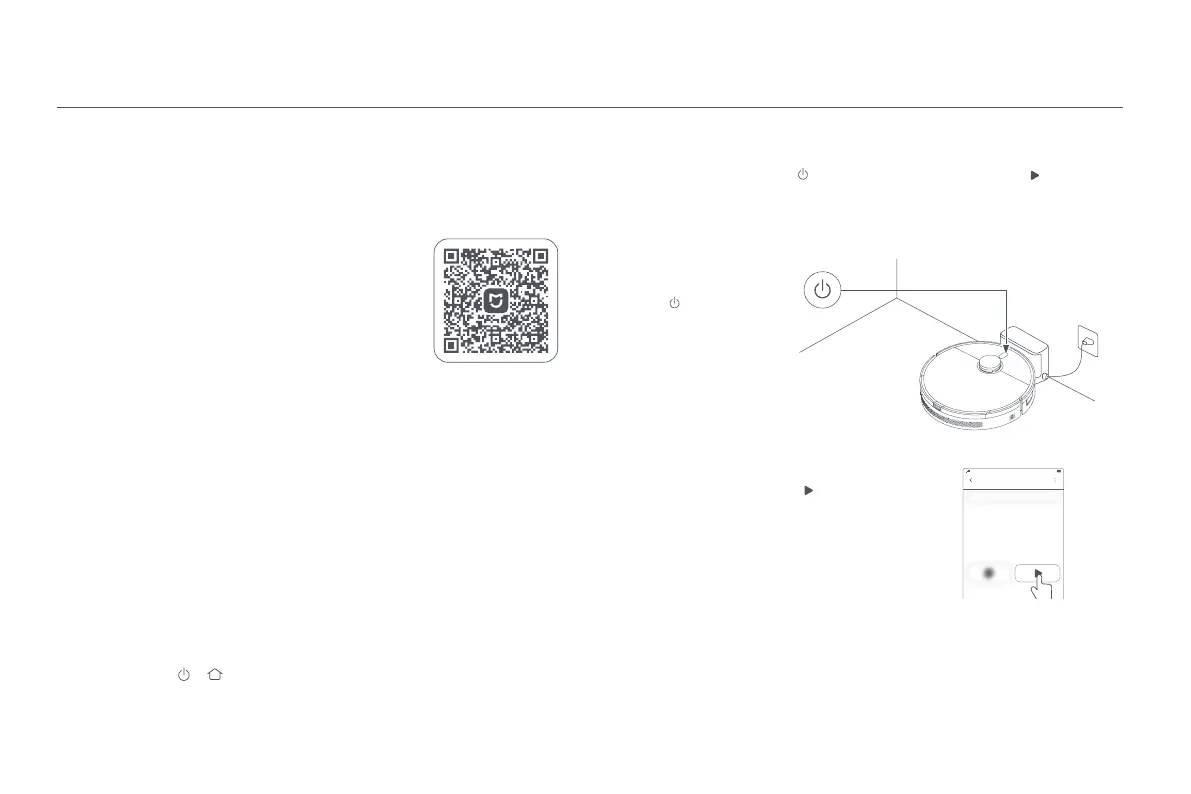
Tapa 1:
Paina robotti-imurin
painiketta ja aloita
puhdistaminen.
Tapa 2:
Napauta sovelluksen painiketta ja aloita
puhdistaminen.
Yhdistä Xiaomi Home -sovellukseen
Tämä tuote toimii Xiaomi Home -sovelluksen* kanssa. Käytä Xiaomi Home -sovellusta
laitteesi ohjaamiseen ja vuorovaikutukseen kodin muiden älylaitteiden kanssa.
Lataa ja asenna sovellus skannaamalla QR-koodi. Sinut
siirretään yhteyden määrityssivulle, jos sovellus on jo
asennettuna. Voit myös etsiä sovelluksen sovelluskaupasta
hakusanalla ”Xiaomi Home” ja sitten ladata ja asentaa sen
laitteellesi.
Lisää laitteesi avaamalla Xiaomi Home -sovellus,
napauttamalla oikeasta yläkulmasta ”+” ja noudattamalla
näkyviin tulevia ohjeita.
* Sovellus tunnetaan Euroopassa nimellä Xiaomi Home
(paitsi Venäjällä). Laitteessa näkyvää sovelluksen nimeä
tulee pitää sovelluksen oletusarvoisena nimenä.
· Tämä robotti-imuri toimii yhdessä Xiaomi Home -sovelluksen kanssa, ja se tukee
käyttöjärjestelmää Android 9.0 ja iOS 12.0 tai uudempi.
· Laite tukee vain 2,4 GHz:n Wi-Fi-verkkoa.
· Sovelluksen versiota on saatettu päivittää. Noudatathan uusimman version ohjeita.
· Kun robotti-imuri yhdistyy Xiaomi Home -sovellukseen, se yhdistetään verkkoon. Voit katkaista
verkkoyhteyden nollaamalla Wi-Fin.
Miten sitä käytetään
Nollaa Wi-Fi
Aloita puhdistaminen
Paina robotti-imurin painiketta tai napauta sovelluksen painiketta , jolloin
robotti-imuri puhdistaa kaikki alueet aloittamalla reunoista ja seinien vierustoista
ja jatkaen sitten S-kirjaimen muotoisella reitillä. Kun puhdistus on suoritettu,
robotti-imuri palaa automaattisesti latausasemaan latautumaan.
· Ennen puhdistustyötä varmista, että robotti-imuri on latausasemassa ja ladattu täyteen.
· Älä siirrä robotti-imuria puhdistuksen aikana.
· Kun käytät robotti-imuria ensimmäistä kertaa, on suositeltavaa seurata robotti-imuria ja poistaa
kaikki maassa olevat esteet. Jos robotti-imuri juuttuu kiinni tai naarmuttaa huonekalujen pintaa
joillakin alueilla, voit asettaa sovelluksessa rajoitettuja alueita, jotta robotti-imuri ei pääse näille
alueille.
Jos puhelimesi ja robotti-imurin välinen yhteys katkeaa reitittimen
uudelleenkonfiguroinnin, virheellisen salasanan tms. takia, noudata seuraavia ohjeita:
1. Avaa robotti-imurin kansi, jotta näet Wi-Fi-merkkivalon.
2. Paina painikkeita ja yhtä aikaa, kunnes kuulet äänen, joka ilmoittaa, että
robotti-imuri odottaa verkon määritystä.
3. Kun Wi-Fi-merkkivalo vilkkuu, Wi-Fi-yhteyden nollaus onnistui.
178CE85E
Huomautukset:
Huomautukset:





 To Next Page