190
1.spôsob:
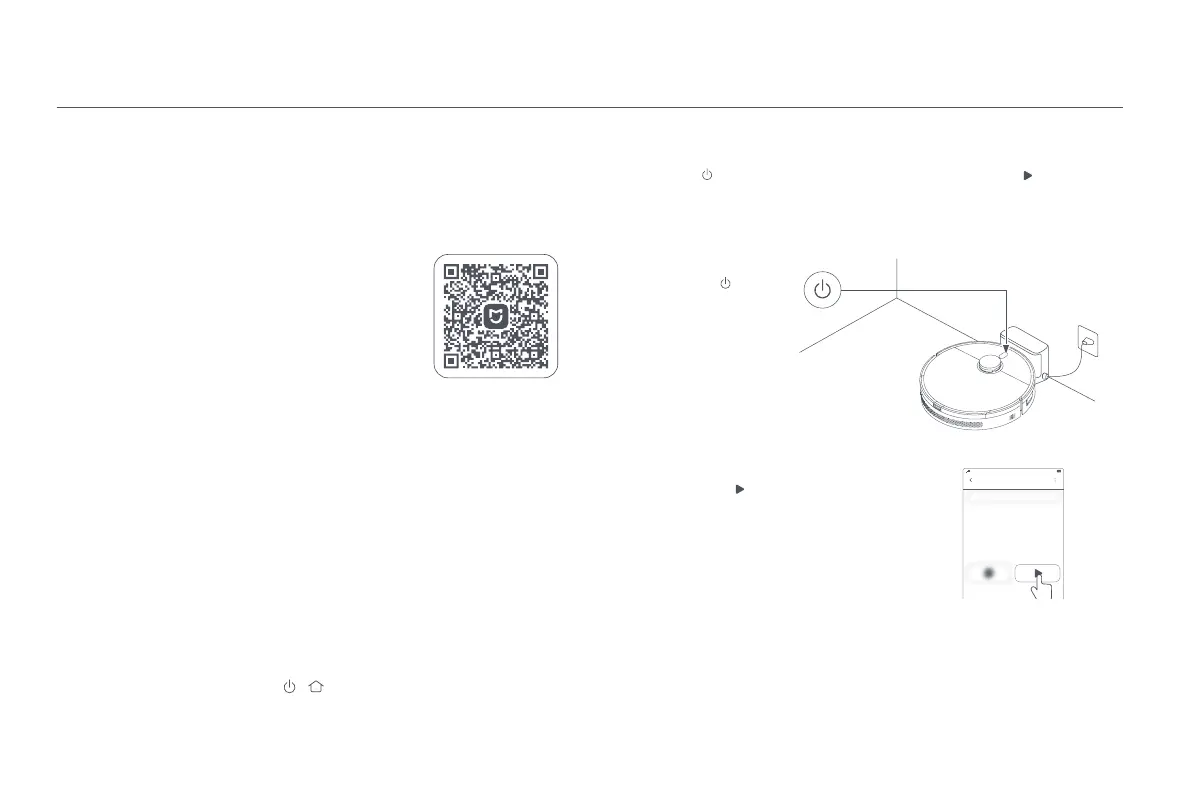
Stlačením tlačidla na
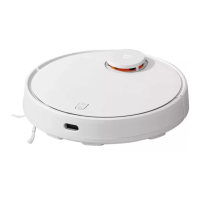
robotickom vysávači
spustíte upratovanie.
2.spôsob:
Ťuknutím na tlačidlo v aplikácii spustíte
upratovanie.
Pripojenie kaplikácii Xiaomi Home
Tento produkt funguje saplikáciou Xiaomi Home*. Pomocou aplikácie Xiaomi Home
môžete ovládať zariadenie ainteragovať sďalšími menšími inteligentnými domácimi
zariadeniami.
Aplikáciu si stiahnite anainštalujte naskenovaním QR kódu.
Ak už máte aplikáciu nainštalovanú, budete presmerovaní
na stránku nastavenia pripojenia. Aplikáciu „Xiaomi Home“
môžete tiež vyhľadať v obchode s aplikáciami, odkiaľ si ju
môžete stiahnuť anainštalovať.
Otvorte aplikáciu Xiaomi Home, ťuknite na znamienko „+“
vpravom hornom rohu apostupom podľa pokynov pridajte
svoje zariadenie.
* VEurópe sa aplikácia nazýva Xiaomi Home (svýnimkou
Ruska). Názov aplikácie zobrazený vo vašom zariadení sa
použije ako predvolený.
· Tento robotický vysávač spolupracuje s aplikáciou Xiaomi Home a podporuje systém Android 9.0
a iOS 12.0 alebo novší.
· Podporujú sa len siete Wi-Fi sfrekvenciou 2,4GHz.
· Verzia aplikácie mohla byť aktualizovaná, postupujte podľa pokynov vaktuálnej verzii aplikácie.
· Keď sa robotický vysávač správne pripojí k aplikácii Xiaomi Home, úspešne sa pripojí k sieti.
Môžete resetovať sieť Wi-Fi, aby ste ho odpojili od siete.
Používanie
Resetovanie pripojenia Wi-Fi
Spustenie upratovania
Stlačte tlačidlo na robotickom vysávači alebo ťuknite na tlačidlo v aplikácii,
a robotický vysávač poupratuje všetky oblasti tak, že najskôr poupratuje všetky
hrany a pozdĺž stien a následne bude upratovať pohybom v tvare S. Po dokončení
upratovania sa robotický vysávač automaticky vráti do nabíjacieho doku, aby sa
nabil.
· Pred upratovaním skontrolujte, či sa robotický vysávač nachádza v nabíjacom doku a či je plne
nabitý.
· Počas upratovania robotický vysávač nepresúvajte.
· Pri prvom použití robotického vysávača sa odporúča nasledovať robotický vysávač a odstrániť
všetky prekážky na zemi. Ak sa robotický vysávač môže v niektorých oblastiach zaseknúť alebo
poškriabať povrch nábytku, môžete v aplikácii nastaviť obmedzené oblasti, aby sa robotický
vysávač do týchto oblastí nedostal.
Ak sa následkom zmeny konfigurácie smerovača, nesprávneho hesla či iného
problému stratí prepojenie medzi vaším telefónom a robotickým vysávačom,
použite postup nižšie:
1. Otvorte kryt robotického vysávača, aby ste videli indikátor Wi-Fi.
2. Súčasne stlačte apodržte tlačidlá a , kým sa neozve hlas, ktorý oznamuje,
že robotický vysávač čaká na konfiguráciu siete.
3. Ak indikátor Wi-Fi bliká, pripojenie Wi-Fi sa úspešne resetovalo.
178CE85E
Poznámky:
Poznámky:





 To Next Page