67
Metodo 1:
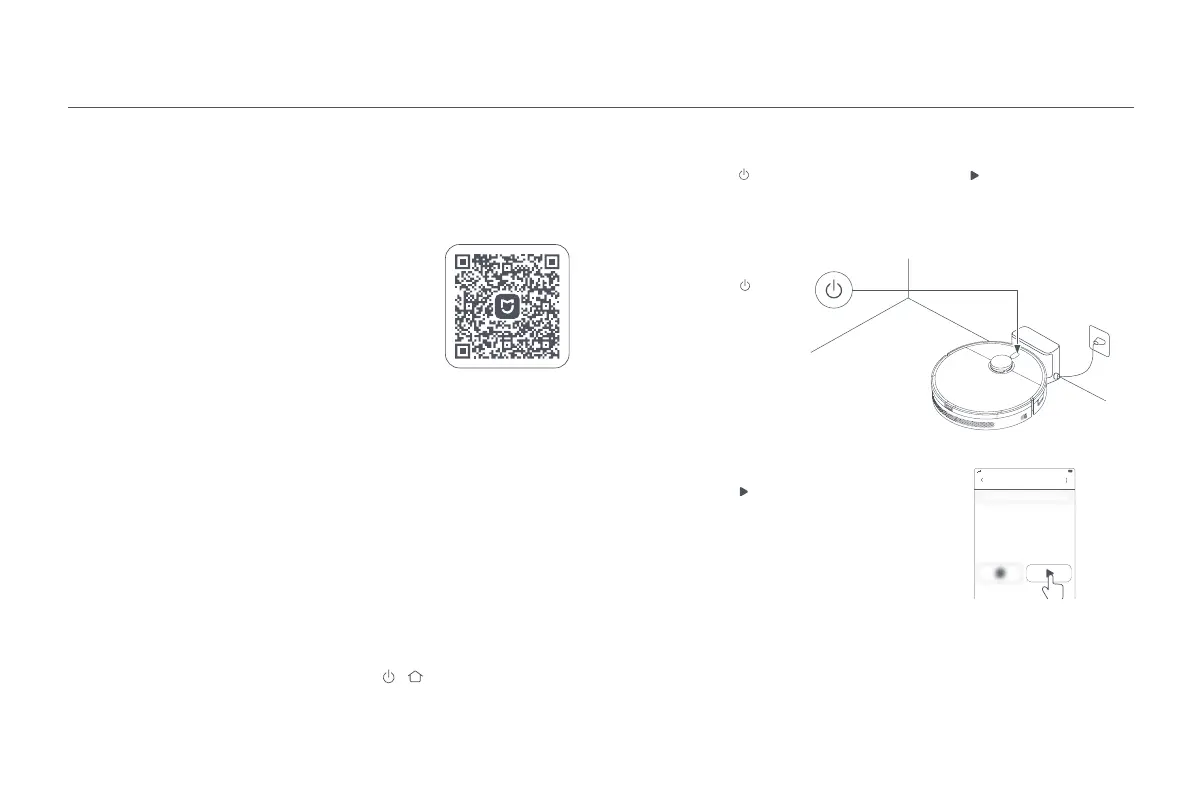
Premere il pulsante
sull'aspirapolvere robot
per avviare la pulizia.
Metodo 2:
Premere il pulsante nell'app per avviare la
pulizia.
Connessione con l'app Mi Home/Xiaomi Home
Questo prodotto funziona con l'app Mi Home/Xiaomi Home*. Utilizzare l'app
Mi Home/Xiaomi Home per controllare il dispositivo e per interagire con altri
dispositivi smart home.
Eseguire la scansione del codice QR per scaricare e
installare l'app. Se l'app è già installata, si verrà indirizzati
alla pagina di configurazione della connessione. In
alternativa, cercare l'app "Mi Home/Xiaomi Home"
nell'App Store per scaricarla e installarla.
Aprire l'app Mi Home/Xiaomi Home, toccare il simbolo
"+" nell'angolo in alto a destra e seguire le istruzioni
fornite per aggiungere il dispositivo.
* In Europa, eccetto che in Russia, l'app si chiama
Xiaomi Home. Si consiglia di tenere per impostazione
predefinita il nome dell'app visualizzato sul dispositivo.
· Questo aspirapolvere robot funziona con l'app Mi Home/Xiaomi Home e supporta Android 9.0 e
iOS 12.0 o versioni successive.
· Sono supportate esclusivamente reti Wi-Fi a 2,4 GHz.
· Poiché la versione dell'app potrebbe essere stata aggiornata, seguire le istruzioni della versione
dell'app corrente.
· Quando l'aspirapolvere robot si connette con l'app Xiaomi Home, si connette alla rete con
successo. È possibile eseguire un reset del Wi-Fi per scollegarlo dalla rete.
Come utilizzare
Ripristinare il Wi-Fi
Avviare la pulizia
Premere il pulsante sull'aspirapolvere robot o il pulsante nell'app e l'aspirapolvere
robot inizierà la pulizia di tutte le aree partendo dai bordi e dalle pareti per poi
proseguire con uno schema a S. Una volta completata la pulizia, l'aspirapolvere
robot tornerà automaticamente alla stazione di ricarica per ricaricarsi.
· Prima di un'attività di pulizia, accertarsi che l'aspirapolvere robot si trovi sulla stazione di ricarica
e sia completamente carico.
Non spostare l'aspirapolvere robot durante la pulizia.
· Quando si utilizza l'aspirapolvere robot per la prima volta, si raccomanda di seguirlo e di rimuovere
eventuali ostacoli sul terreno. Se l'aspirapolvere robot dovesse rimanere incastrato o graffiare la
superficie dei mobili in alcune aree, è possibile impostare delle aree limitate nell'app per evitare
che l'aspirapolvere robot entri in quelle aree.
Se viene persa la connessione tra il cellulare e l'aspirapolvere robot a causa della
riconfigurazione del router, di una password sbagliata e così via, procedere come
indicato di seguito:
1. Aprire il coperchio dell'aspirapolvere robot in modo da poter vedere la spia del Wi-Fi.
2. Tenere premuti contemporaneamente i pulsanti e finché non si sente
un messaggio vocale che indica che l'aspirapolvere robot è in attesa della
configurazione di rete.
3. Se la spia del Wi-Fi lampeggia, la connessione Wi-Fi è stata ripristinata correttamente.
178CE85E
Note:
Note:





 To Next Page