JP 118 JP 119
3. WiFi 設定
無線接続
3.1 iOS キャスト(iOS デバイス用)
ヒント :
①無線接続による画面ミラーリングの流暢さは / ネットワーク環境の影響
を受けます。画面ミラーリングを使用する場合は /100M ビット以上の帯域
幅をお勧めします。
②無線接続を使用する場合は / モバイルデバイスがプロジェクターの近く
にあることを確認してください。1 メートル以内の距離をお勧めします。
③一部のモバイル機器は / 互換性のために画面ミラーリングをサポートし
ていない場合があります。
④ご不明な点がございましたら /
support@yabertech.com
へお気軽にお
問い合わせください。
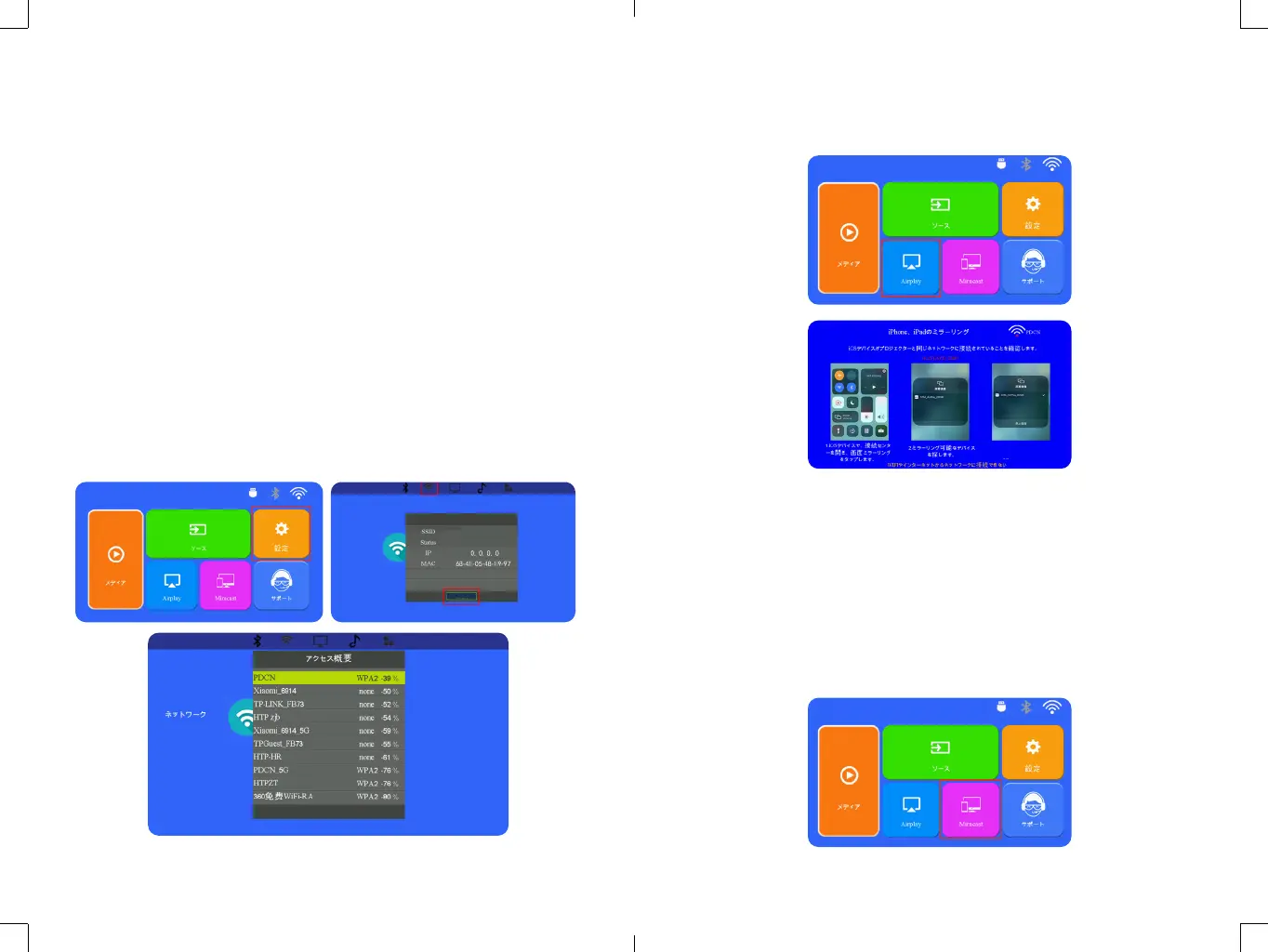
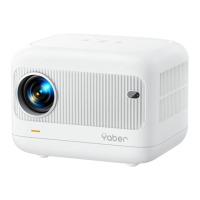
1. ホームページに移動 -[ 設定 ] メニュー -[ ネットワーク設定 ]-WiFi を選
択 -E1 プロジェクターをホーム WiFi に接続します。
ネット
ワーク
ネットワーク情報
なし
有効
スキャン
2. ホームページに戻る -[iOSCast]-[OK] ボタンを押して [iOSCast] メニュ
ーに入ります。
3. iOS デバイスの [ 設定 ]-[Wi-Fi] 機能をオンにします -iOS デバイスをプ
ロジェクターと同じホームネットワークに接続します。
4. iOS デバイスで [ コントロールセンター ] を開きます -[ スクリーンミラ
ーリング ] 機能を選択します -[E1-XXXX-(icast)] という名前の iOSCast レ
シーバーを選択して接続します -3 秒後に iOS デバイスの画面がプロジェク
ションに表示されます。
3.2 Miracast(Android デバイス用)
1. ホームページに移動 -[Miracast] を選択 -OK ボタンを押して Miracast
設定メニューに入ります。
3. 一覧から選択します。
E1-AirPlay-F997


 To Next Page