JP 120 JP 121
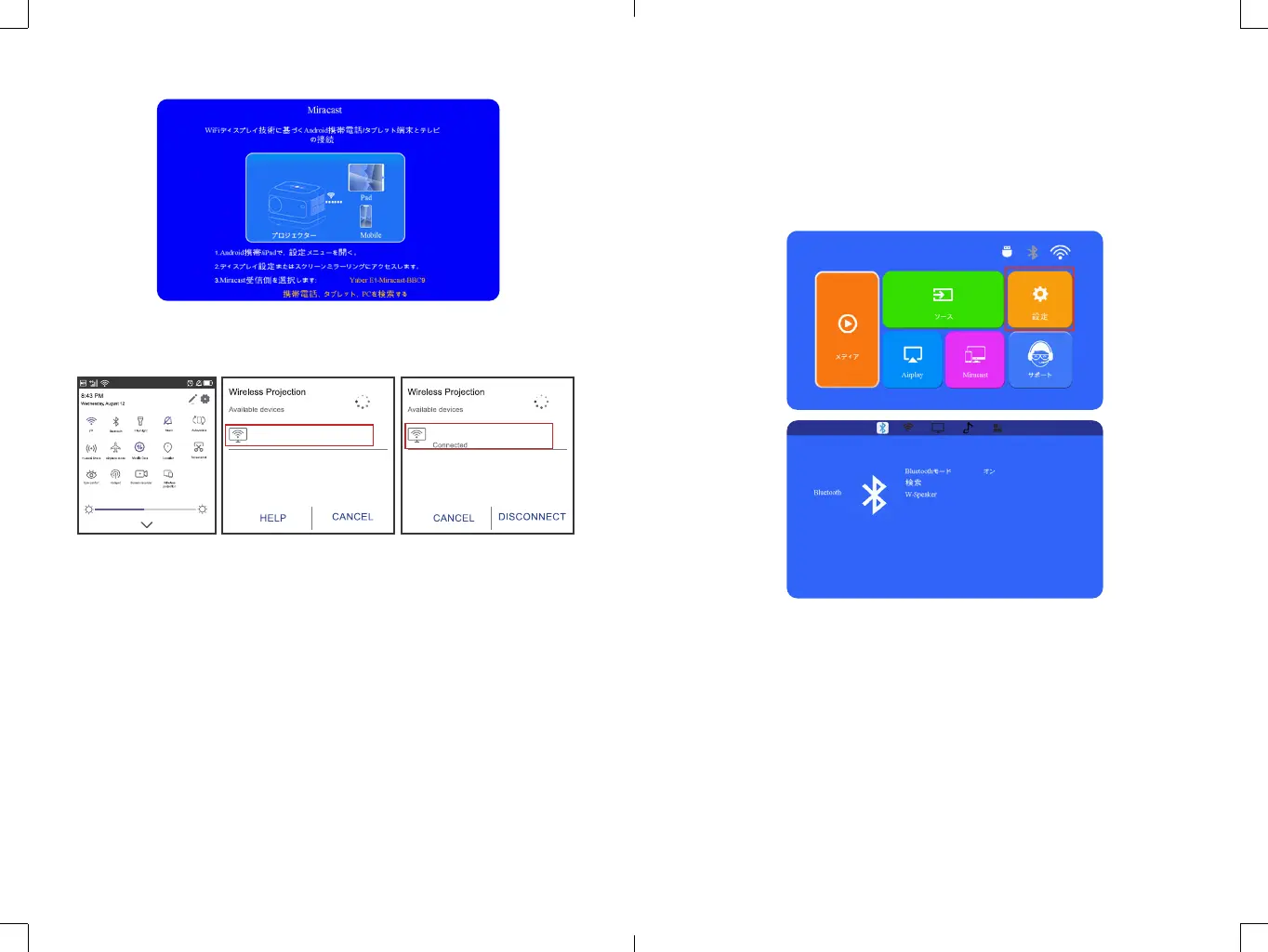
2. Android デバイスの [ 設定 ]-[ 画面ミラーリング ] 機能を選択します -[
E1-XXXX ] という名前のを選択します -Android デバイスの画面が3秒後に
投影画面に表示されます。
3.Android デバイスで /[ 設定 ]-[WLAN ディスプレイ ] をタップします
-[Wi-Fi] をオンにして / 自宅の WiFi を接続します。
ご注意 :
1. Android スマートフォンのブランドによって / 選択したスクリーンミラ
ーリングディスプレイの操作が異なります。スマートフォンのマニュア ル
を参照してください。 [ マルチスクリーン / ワイヤレスディスプレイ /
WLAN ディスプレイ / スクリーンミラーリング / ワイヤレスプロジェクシ
ョン / スマートビューなど ]
2. すべての Android 携帯がこの機能をサポートしているわけではありませ
ん。 使用前にサポートされていることを確認してください。
E1-Miracast-XXXX
E1-Miracast-XXXX
4. Bluetooth 設定
ホームページに移動 -[ 設定 ]-[ システム設定 ]-[Bluetooth] を選択します。
Bluetooth 設定インターフェイスに入ります - 近くの Bluetooth デバイス
を自動的にスキャンします - あなたの Bluetooth デバイスを選択します -
自動的にペアリングされて接続されます。
ご注意 :
1/E1 プロジェクターは /Bluetooth ヘッドセット /Bluetooth スピーカー /
Airpod と互換性がありますが /Bluetooth キーボードや Bluetooth スマホ
とは互換性がありません。
2/ ご不明な点がございましたら /
support@yabertech.com
へお気軽にお
問い合わせください。
接続済み


 To Next Page