4.4 Einstellungen Anpassen
Wenn Sie es vorziehen, jede Einstellung selbst anzupassen, können Sie dies im
Einstellung-Menü tun:
1. Tippen Sie auf eine beliebige Stelle auf dem Hauptbildschirm, um die
Tastenkürzel aufzurufen.
2. Tippen Sie auf das Hauptmenü-Symbol( ) und wählen Sie Einstellen
( ) im Menü.
• Blättern Sie durch das Menü, indem Sie auf die Symbole " " oder " " tippen.
• Tippen Sie auf eine Option, um sie einzugeben und anzupassen.
• Treffen Sie eine Auswahl, um automatisch zu speichern und zum Einstellung-
Menü zurückzukehren.
• Tippen Sie im Einstellung-Menü auf das Symbol " ", um zum Hauptmenü
zurückzukehren.
• Tippen Sie auf das Symbol " ", um den Bildschirm zu verlassen und zum
Hauptbildschirm zurückzukehren.
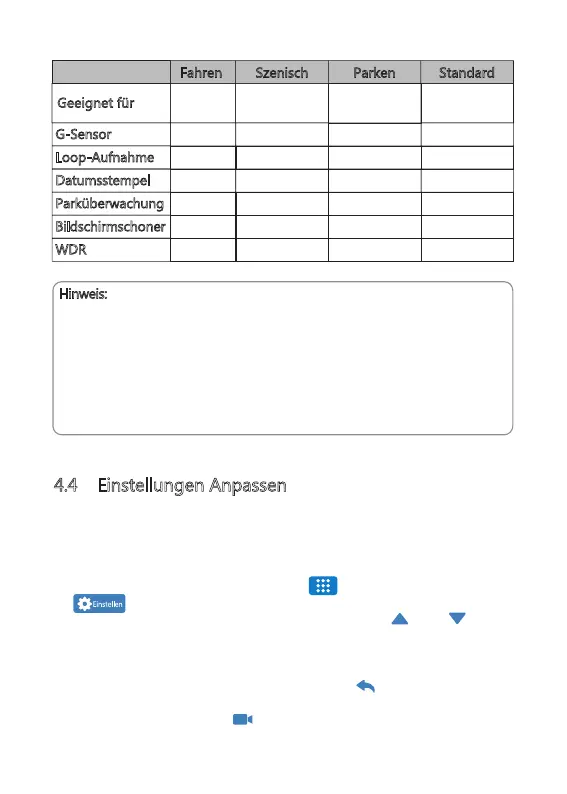
Tägliches
Fahren
Besichtigungs-
fahrt
Überwachung
nach Parken
Standard Fahren
(
Werkseinstellung)
Fahren Szenisch Parken Standard
Geeignet für
Mittel
3 Min.
An
An
1 Min.
An
Niedrig
5 Min.
Aus
An
Immer An
An
Hoch
1 Min.
An
An
1 Min.
An
Mittel
3 Min.
An
Aus
3 Min.
An
Datumsstempel
Loop-Aufnahme
G-Sensor
Parküberwachung
Bildschirmschoner
WDR
-42-
Hinweis:
• Um die Parküberwachung zu aktivieren, müssen Sie die Dashcam mit
einem zusätzlichen Hardwire-Kit (nicht im Lieferumfang enthalten) an Ihre
Autobatterie anschließen.
• Nachdem Sie einen Modus ausgewählt haben, können Sie weiterhin alle
Einstellungen im Hauptmenü oder im Einstellung-Menü anpassen.
• Jedes Mal, wenn ein neuer Modus ausgewählt wird, ändern sich alle acht
Einstellungen auf die voreingestellten Werte und überschreiben alle von
Ihnen vorgenommenen Anpassungen.


 To Next Page