5 WIFI EINSTELLUNGEN UND ANDROID/IOS APP
-49-
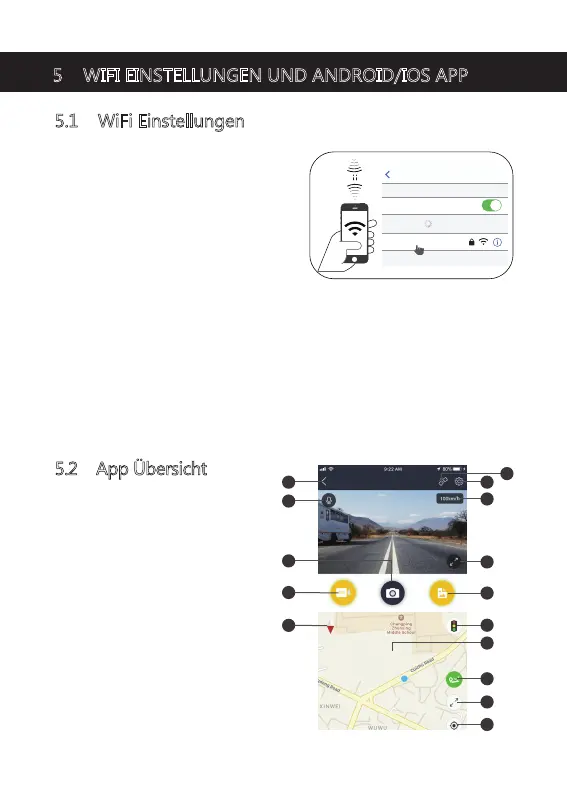
5.1 WiFi Einstellungen
1. Suchen Sie im Google Play Store
(Android-Gerät) / Apple App Store
(iOS-Gerät) nach der App "Z-Dash Cam".
Laden Sie sie dann herunter und installieren
Sie sie auf Ihrem Smartphone.
2. Überprüfen Sie, ob die WiFi-Funktion auf
der T3P Dashcam aktiviert ist. (Siehe 4.18).
3. Öffnen Sie die WLAN-Einstellungen auf
Ihrem Smartphone und wählen Sie die T3P Dashcam aus.
Der Name ist T3P_XXXX. Bitte stellen Sie sicher, dass es erfolgreich verbunden
ist. Wenn ein WLAN-Passwort erforderlich ist, geben Sie bitte das Passwort
ein: 12345678
4. Öffnen Sie die App "Z-Dash Cam" auf Ihrem Smartphone.
5. Tippen Sie in der App auf DVR verbinden, dann wird der Aufnahmebild-
schirm aufgerufen.
Settings
WLAN
NETWORKS
T3P-XXXX
5.2 App Übersicht
6
7
8
5
1
2
3
4
9
10
11
12
14
13
15


 To Next Page