20
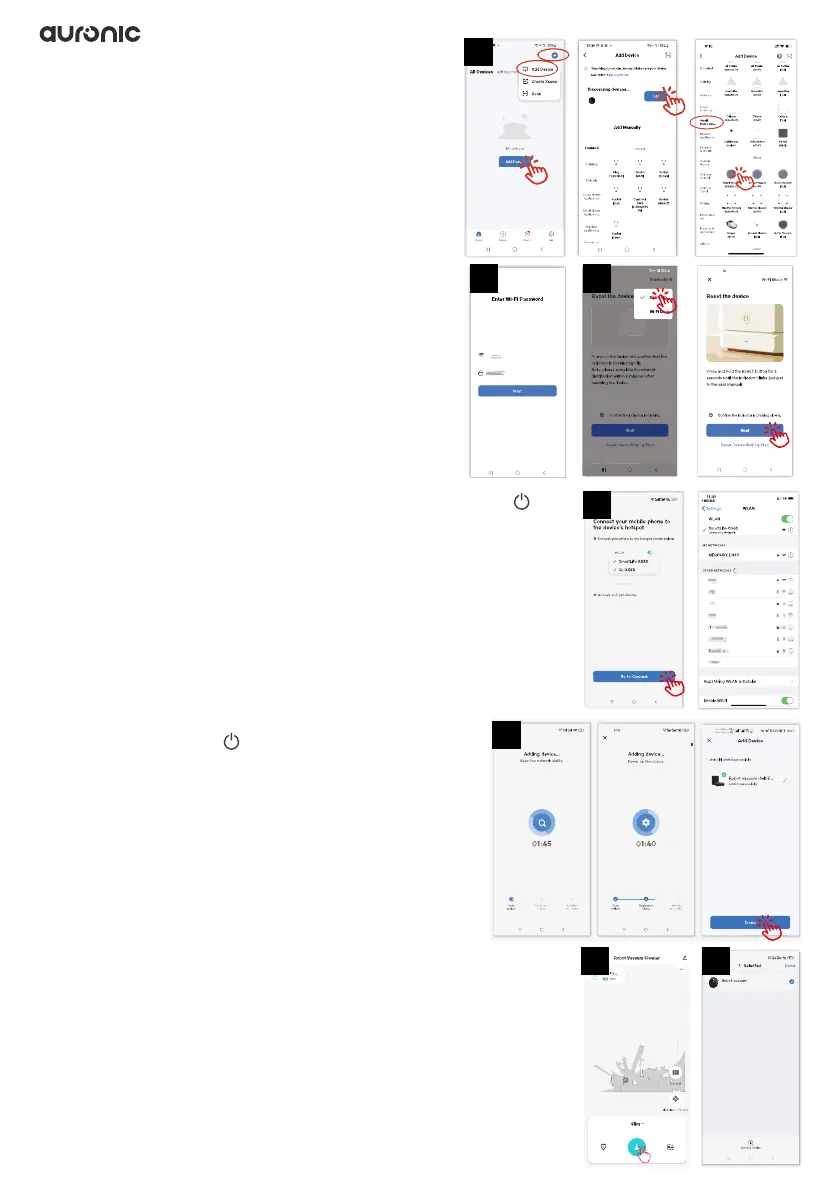
6. Tik in de “Smart Life” app op “+” en dan op
“Add Device” in de keuzelijst. De app zal op
zoek gaan naar de robot en deze tonen
zodra het beschikbaar is. Tik dan op “Add”
om de robot toe te voegen aan de app.
• Je kunt de robot ook verbinden via een
WiFi verbinding: Tik in de “Smart Life” app op
“+” en dan op “Add Device” in de keuzelijst.
Tik dan op “Klein huishoudelijk” en dan op
“reinigingsrobot (BLE+WI-FI)” om de robot
toe te voegen aan de app.
7. Selecteer je Wi-Fi netwerk (NB: Je kunt dit
product alleen verbinden met een 2.4GHz
Wi-Fi netwerk) en vul het wachtwoord in.
Tik op “Next”.
8. Na het horen van de stemmelding, tik je op “Next” als de
langzaam knippert. Zoals op de
afbeeldingen wordt getoond, kun je een
verbinding maken via Wi-Fi en Bluetooth.
9. Om je mobiele telefoon te verbinden met de hotspot van
de robot, kies je de hotspot met de naam “SmartLife”
om verbinding te maken met het netwerk.
10. Nadat je mobiele telefoon verbonden is met de hotspot
“SmartLife, keer je terug naar de app-interface om verbinding
te maken met de robot. Zorg ervoor dat het
groene lampje van knippert en dat de Wi-
Fi 2.4GHz is (NB: dit product kan niet worden
verbonden met een 5G-netwerk). Nadat de robot
succesvol is verbonden, verschijnt de volgende
besturingsinterface.
11. Klik op “Robot Vacuum Cleaner” om de interface te
openen zoals hier wordt getoond.
12. Als je de robot uit de app wil verwijderen, houd je
de apparaat-naam ingedrukt en klik je op “Remove
Device”.
6
9
8
10
11 12
7


 To Next Page