EasyManua.ls Logo

Avid Technology DigiDesign PRE - Page 66

Avid Technology DigiDesign PRE
88 pages
Print Icon
To Next Page IconTo Next Page
To Previous Page IconTo Previous Page
Loading...
Pro Tools | PRE
࢞࢖ࢻ
24
ProTools
PRE
を認識させる
PRE
は、
Pro Tools
の[ペル]
ダイアログで認識させなければなりませ
ん。
Pro Tools
PRE
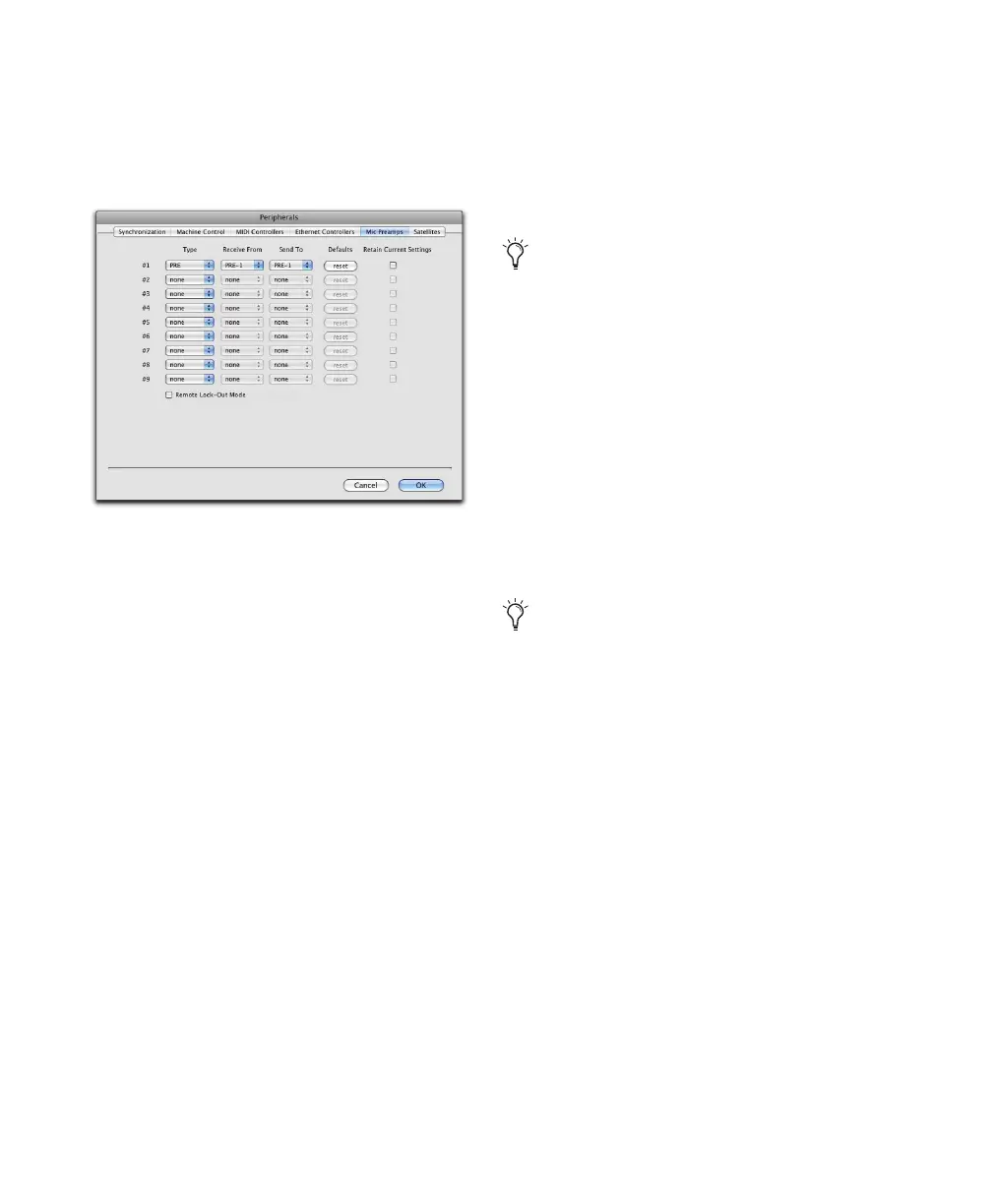
ࢆㄆ㆑ࡉࡏࡿ࡟ࡣ㸸
1
㹙タᐃ㹛
Setup
>
࣌ࣜࣇ࢙ࣛࣝ
Peripherals
を選択し、㹙࣐࢖ࢡ ࣉࣜ࢔ࣥࣉ㹛
Mic Preamps
)タブをクリックします。
2
㹙ࢱ࢖ࣉ㹛
Type
)ポップアップメニュー
から
PRE
を選択します。
3
㹙ཷಙඖ㹛
Receive From
ポップアップ
メニューから、接続されている
PRE
のソー
ポートとデータを受信するための
MIDI
チャンネルを選択します複数の
PRE
を使う場合は、正しい
MIDI
チャンネ
ルを選択することが重要です。
MIDI
チャ
ンネルをアサインする場合を除き、システ
ムに
PRE
がどのように接続されているか
はソフトウェアに認識されないからです。
4
㹙㏦ಙඛ㹛
Send To
ポップアップメニュー
から、接続されている
PRE
のソースポー
トとデータを送信するための
MIDI
チャン
ネルを選択します。複数の
PRE
を使う場
は、必ず正しい
MIDI
チャンネルを選択してく
ださい。
5
OK
をクリックします。
6
Pro Tools
セッションを開くか作成しま
す。
7
㹙タᐃ㹛
Setup
>
MIDI
>
㹙ධຊᶵჾ㹛
Input
Devices
を選択し
PRE
が入力機器とし
て使用できるようになっていることを確認
します。
複数の
PRE
を認識させる
上記の手順を繰り返して追加の
PRE
(最大
9
を設定できます
Pro Tools
の[ペ
リフェラルダイアログで
PRE
を同じ
MIDI
チャンネル(デイジーチェーン接続
の場合またはポート
MIDI
インター
フェースの別々のポートに接続されている
場合)にアサインしないよう注意してくだ
さい(すべての
PRE
をまとめて操作したい
場合を除きます)
㹙࣌ࣜࣇ࢙ࣛࣝ㹛ࢲ࢖࢔ࣟࢢࡢࡑࡢ௚ࡢ࢜ࣉࢩࣙࣥ
以下のオプションは
Pro Tools
PRE
認識させるときに設定できます。しかし
セッション中にフロントパネルのコント
ロールをロックアウトしたり、
PRE
の設定
を一括変更するのにも役立ちます。
㹙࣌ࣜࣇ࢙ࣛࣝ㹛ࢲ࢖࢔ࣟࢢ࡛
PRE
ࢆㄆ㆑ࡉࡏࡿ
入力機器を使用できるようにする方法
について詳しくは、
Pro Tools
リファ
レンス・ガイド』をご覧ください。
Alt
キー
Windows
)ま
Option
キー(
Mac
)を押しながら変更すると、
選択したマイクプリアンプとその下の
すべてのマイクプリアンプに同時に変
更内容が適用されます。
Alt/Option
キーを押しながらマイク
プリアンプのソースや送信先を変更す
ると変更内容は順番に適用されます
(たとえば、
2
行目の受信元を
PRE #2-
2
に変更すると、
3
行目の受信元は
PRE
#3-2
に変更されます)

Table of Contents