EasyManua.ls Logo

Avid Technology DigiDesign PRE - Page 67

Avid Technology DigiDesign PRE
88 pages
Print Icon
To Next Page IconTo Next Page
To Previous Page IconTo Previous Page
Loading...
3
❶㸸 ࣮ࣜࣔࢺ᧯స
25
ࣜࢭࢵࢺ㸦
Reset
[リセット]をクリックす
ると、
PRE
のパラメータがデフォルトの値
に戻ります。パラメータは直ちにリセット
されるので、
OK
]をクリックする必要は
ありません。
⌧ᅾࡢタᐃࢆ⥔ᣢ㸦
Retain Current Settings
このオプションを選択すると、設定が異な
るセッションを開いたときも
PRE
のチャ
ンネル設定が維持されます新しいセッ
ションでも自動的に現在の設定が維持され
ます。
Pro Tools
でリモート・コントロールでき
るフロントパネルの設定は、セッションと
共に保存されます。一方、認識されている
PRE
の数、ロックアウトの状態、現在の設
定を維持するかどうかオンライン
/
オフ
ラインの状態、アウトプットのアサインメ
ントは、グローバルな(システムの)初期
設定として保存されます。
࣮ࣜࣔࢺࣟࢵࢡ࢔࢘ࢺ࣮ࣔࢻ
Remote Lock-
Out Mode
フロントパネルのコントロー
ルを無視するよう
PRE
を設定します
モート・ロックアウト・モードを解除する
には
Pro Tools
の[ペリフル]ダ
アログでこのオプションの選択を解除する
か、
PRE
の電源を入れ直します。
ProTools
PRE
のアウトプット
をオーディオインターフェースのイン
プットへマップする
Pro Tools
内で
PRE
をリモートコント
ロールするには、
PRE
の個々のアウトプッ
トをオーディオ・インターフ
プットへ手動でマップしなければなりません。
Pro Tools
のアナログ・インプット・パス
PRE
のチャンネルをマップした後は
PRE
のチャンネルをマップした物理イン
プットでもあるインプットパス
I/O
で作成にトラックに関連付けると
PRE
のコントロール
MIC PRE
がチャ
ンネル・ストリップの一番上に表示され
PRE
がコントロールできるようになりま
す。
㹙⾲♧㹛
>
࣑ࢵࢡࢫ࢘࢕ࣥࢻ࢘࡟⾲♧
>
㹙࣐࢖ࢡ ࣉࣜ࢔ࣥ ࣅ࣮ࣗ㹛が選択されているこ
とを確認してください。
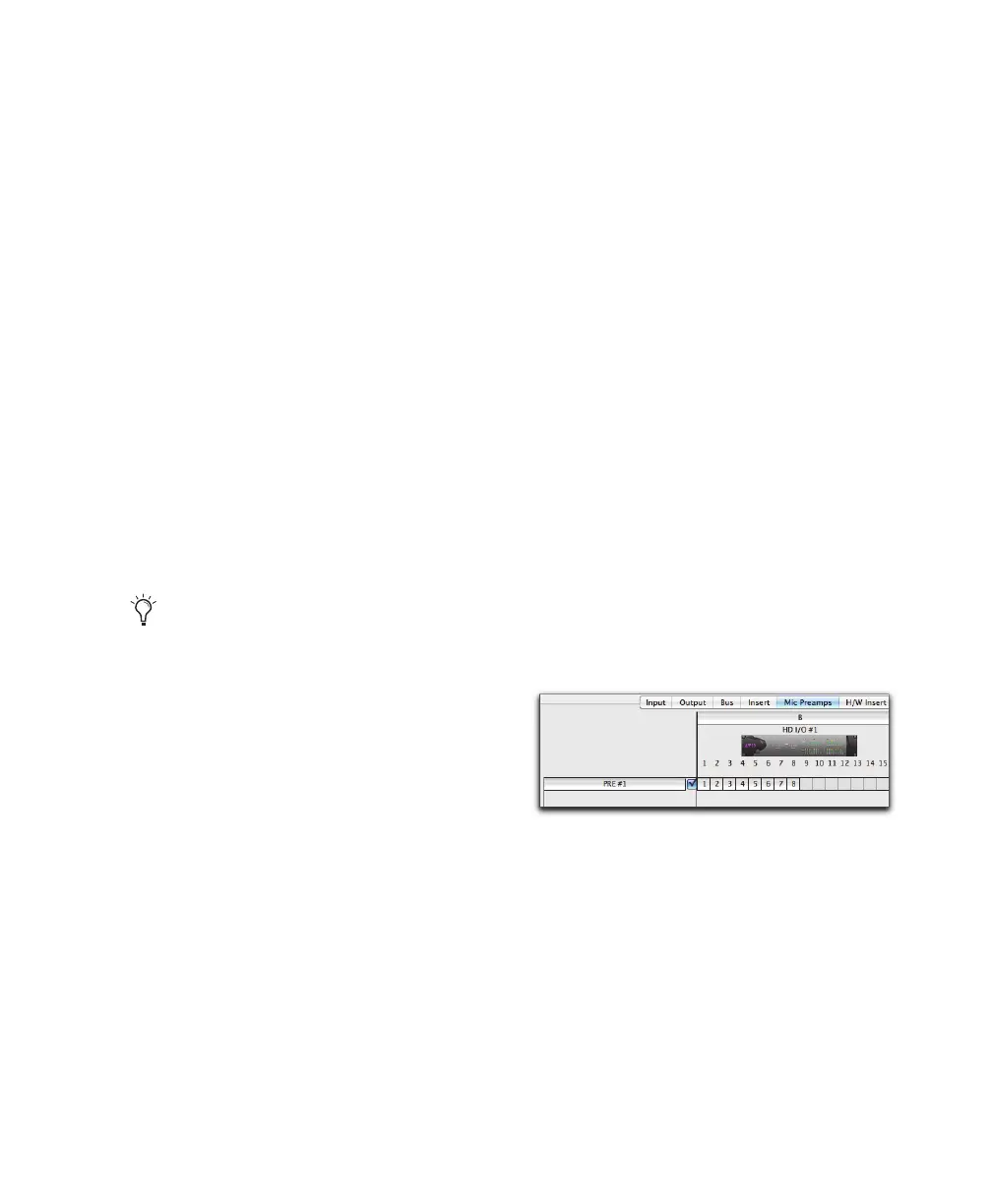
認識された各
PRE
に対して、
I/O
設定]
[マイク プリアンプ]ページに
PRE
のパス
名と
PRE
のアウトプットチャンネルを
オーディオ・インターフェースへマップす
るためのツールが表示されます。
パスは:
名前が変更できます。これによってオー
ディオ・インターフェースを変更したり
オーディオ・インターフェースの名前を
変更したときも簡単に識別できます。
27
ページの「パスに名前をつける(オプショ
ン)」をご参照ください。
[現在の設定を維持]オプションが選択され
ていないと、
PRE
の設定が保存されている
セッションを開いたときに、
PRE
の設定が
置き換えられます。トラックが
1
つもない
セッションでも同様です。
確実に現在の設定を維持するには、セッ
ションを開く前に[現在の設定を維持]
選択しておきます。
I/O
タᐃ㹛࢘࢕ࣥࢻ࢘࡟⾲♧ࡉࢀࡓ
PRE
ࡢࣃࢫ

Table of Contents