HomeWhiz-Funktion/Bedienungsanleitung
57 / 92 DE
2 Gerät mt Google Assstant synchronseren
1.
Google Nest oder Google Home Lautsprecher oder Bildschirm einrichten;
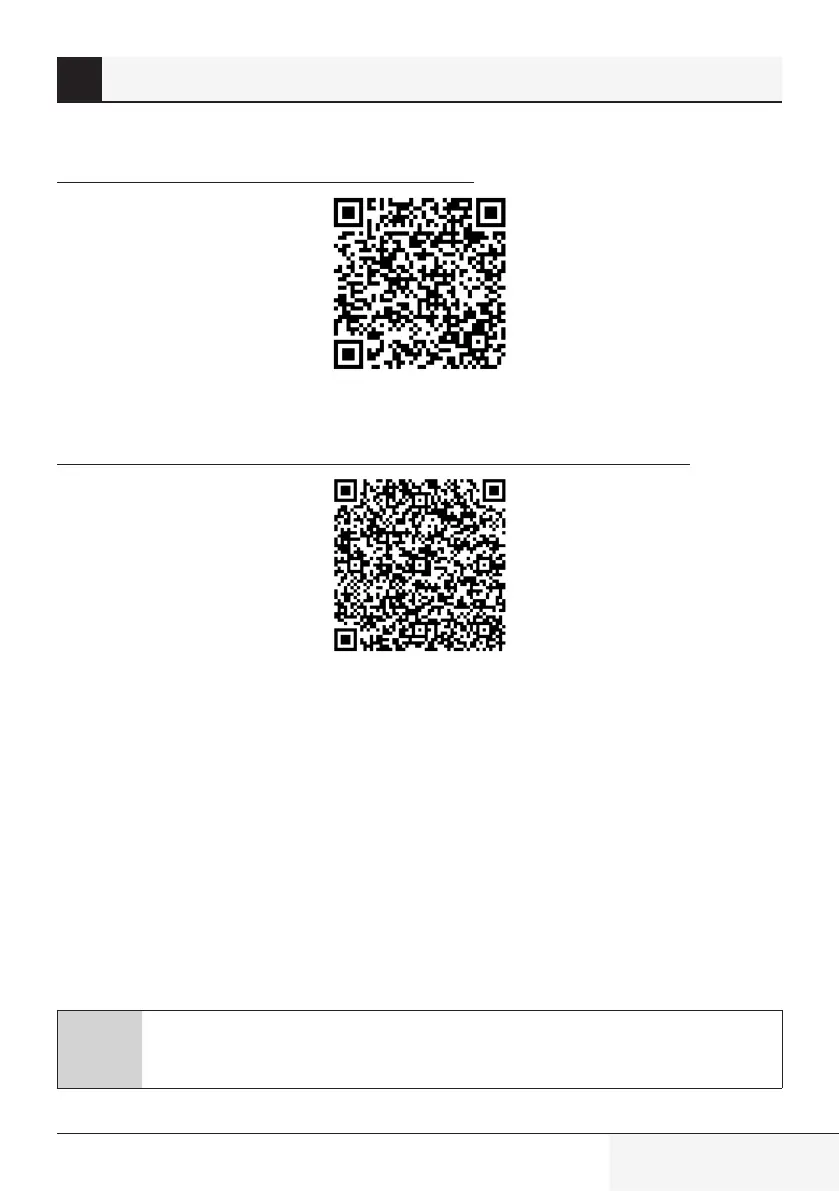
https://support.google.com/googlenest/answer/7029485
2.
HomeWhiz-App-Konto mit Google Home-App verknüpfen
Google Home-Anwendung herunterladen;
https://play.google.com/store/apps/details?id=com.google.android.apps.chromecast.app
a) Öffnen Sie die Google Home App
b) Klicken Sie auf die Schaltfläche
+
.
c) Klicken Sie auf die Schaltfläche
Gerät enrchten
.
d) Klicken Sie auf die Schaltfläche
Arbetet mt Google/Haben Se berets etwas engerchtet?
.
e) Wählen Sie HomeWhiz aus der Liste der Anbieter aus.
f) Melden Sie sich bei HomeWhiz mit Ihren HomeWhiz-Kontoinformationen an. Befolgen Sie zum
Abschließen des Einrichtens die in der App genannten Schritte.
3.
Das Klimagerät mit Google Home einrichten;
Wenn Sie Ihr HomeWhiz-App-Konto bereits mit der Google Home-App verknüpft haben, können Sie
mit „Für Schritt 3: Spitznamen für Geräte einstellen“ im Support-Google-Link fortfahren;
C
Hnwes:
Es ist kein Muss, einen Spitznamen anzugeben und einen Raum auszuwählen


 To Next Page
 Loading...