24 NO
PROGRAMVARE
Videobar Configuration‑app og WebUI
Slik laster du ned og installerer Videobar Configuration-appen på
datamaskinen din:
1. Gå til boseprofessional.com/VB‑S på en datamaskin.
2. Last ned og installer Videobar Configuration Software-appen.
Slik åpner og bruker du Videobar Configuration-appen for å konfigurere
VB-S:
1. Koble datamaskinen til USB‑C-porten på VB-S.
2. Åpne Videobar Configuration-appen.
3. Hvis du skal åpne Administrator-innstillingene for å konfigurere
VB-S, klikker du på Administrator-ikonet i navigasjonspanelet og
oppgir standardpassordet fra fabrikken: Bose123!
Merk: Vi anbefaler at du endrer passordet etter at du har fått tilgang.
Slik åpner og bruker du det nettleserbaserte Videobar Configuration-
webgrensesnittet for å konfigurere VB-S via en nettverkstilkobling:
1. Koble datamaskinen og VB-S til det samme nettverket.
(Se brukerveiledningen i Videobar Configuration-appen
for å finne ut hvordan du gjør dette.)
2. Skriv inn IP-adressen til VB-S i adressefeltet i en nettleser på
datamaskinen, og trykk på Enter. (Du kan finne IP-adressen til VB-S
ved å bruke Videobar Configuration-appen via USB, eller ved å
bruke Videobar Administration-appen som automatisk oppdager
VB-S-enheter på nettverket.) Videobar Configuration WebUI åpnes.
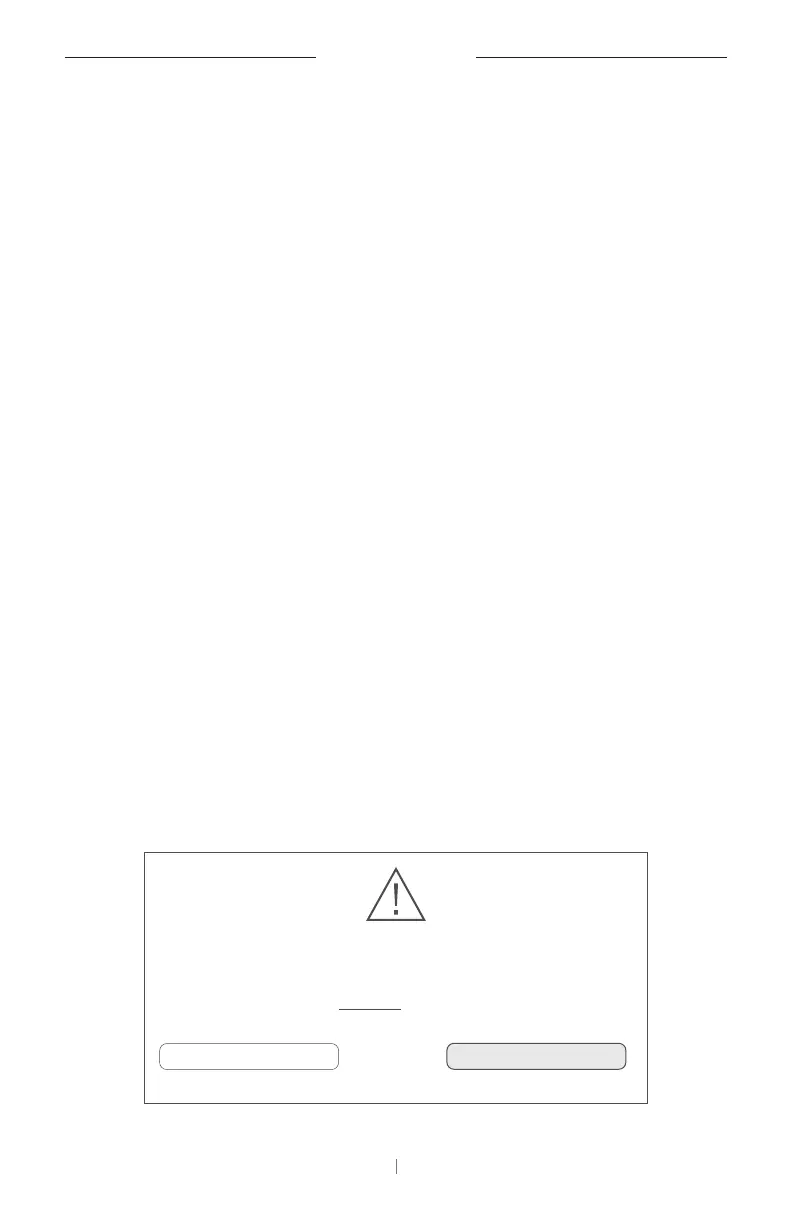
Merk: I noen nettlesere kan du se en sikkerhetsadvarsel som dette:
Tilkoblingen er ikke privat.
Angripere kan prøve å stjele informasjonen din
fra 169.254.32.128 (for eksempel passord eller
kredittkortinformasjon). Les mer.
[FEIL: UGYLDIG SERTIFISERINGSINSTANS.]
Avansert
Tilbake


 To Next Page
 Loading...