28 ES
INFORMACIÓN DEL PRODUCTO
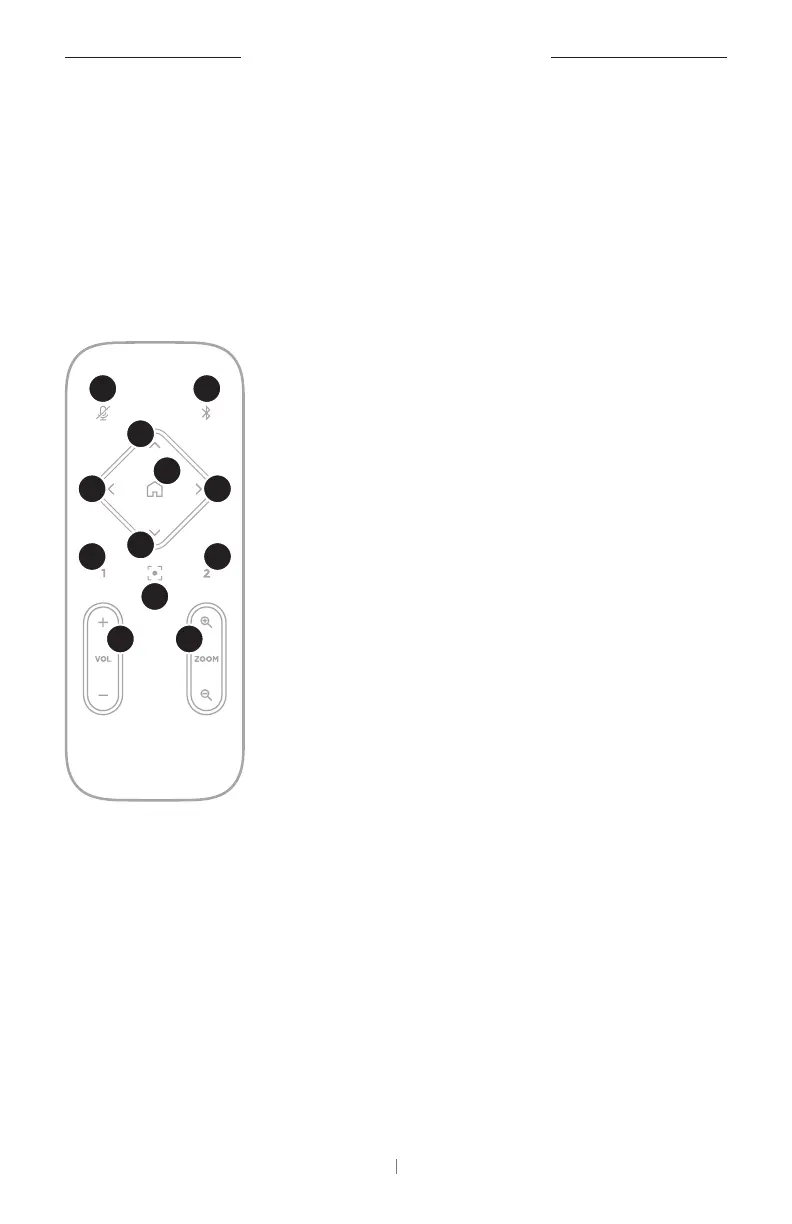
Control remoto
La Videobar VB-S incluye un control remoto infrarrojo que le permite ajustar la
configuración de la cámara y el volumen, silenciar los micrófonos, y hacer que la
VB-S entre al modo de emparejamiento
Bluetooth
.
Nota: Todas las funciones del control remoto también están disponibles
en las aplicaciones de software que le permiten configurar la Videobar
VB-S. Consulte Aplicaciones de software (Página 23) para obtener más
información.
1. Silenciar: Active o desactive el silenciamiento de los
micrófonos de la VB-S.
2.
Bluetooth
: Mantenga presionado durante 3
segundos para acceder al modo de emparejamiento.
Si ya está emparejado con un dispositivo, mantenga
presionado para desconectarlo.
3. Paneo de la cámara: Presione para panear la cámara
hacia la izquierda y hacia la derecha (< o >), o para
realizar un ajuste continuo.
4. Inclinación de la cámara: Presione para inclinar la
cámara hacia arriba y hacia abajo (Λ o V), o para
realizar un ajuste continuo.
5. Preajuste de inicio: Restaure los ajustes de la
cámara paneo, inclinación y zoom (PTZ, por los
nombres en inglés) a la posición de Inicio. La
posición de Inicio se puede cambiar en la aplicación
Videobar Configuration.
6. Preajustes 1 y 2: Presione a fin de seleccionar el
Preajuste 1 o 2 para la cámara. Mantenga presionado
para guardar los ajustes de paneo, inclinación y
zoom (PTZ) actuales de la cámara como Preajuste
1 o 2.
7. Encuadre automático: Active o desactive el
encuadre automático. Cuando está activado, los
ajustes de la cámara paneo, inclinación y zoom
(PTZ) se establecen automáticamente para incluir
a todos los participantes en el campo de visión en
todo momento.
8. Volumen: Suba o baje el volumen (+ o −).
9. Zoom de la cámara: Aumente o disminuya (+ o −) la
relación de zoom de la cámara.
3 3
5
2
4
4
1
7
6
8 9
6


 To Next Page
 Loading...