21
繁體中文
設定
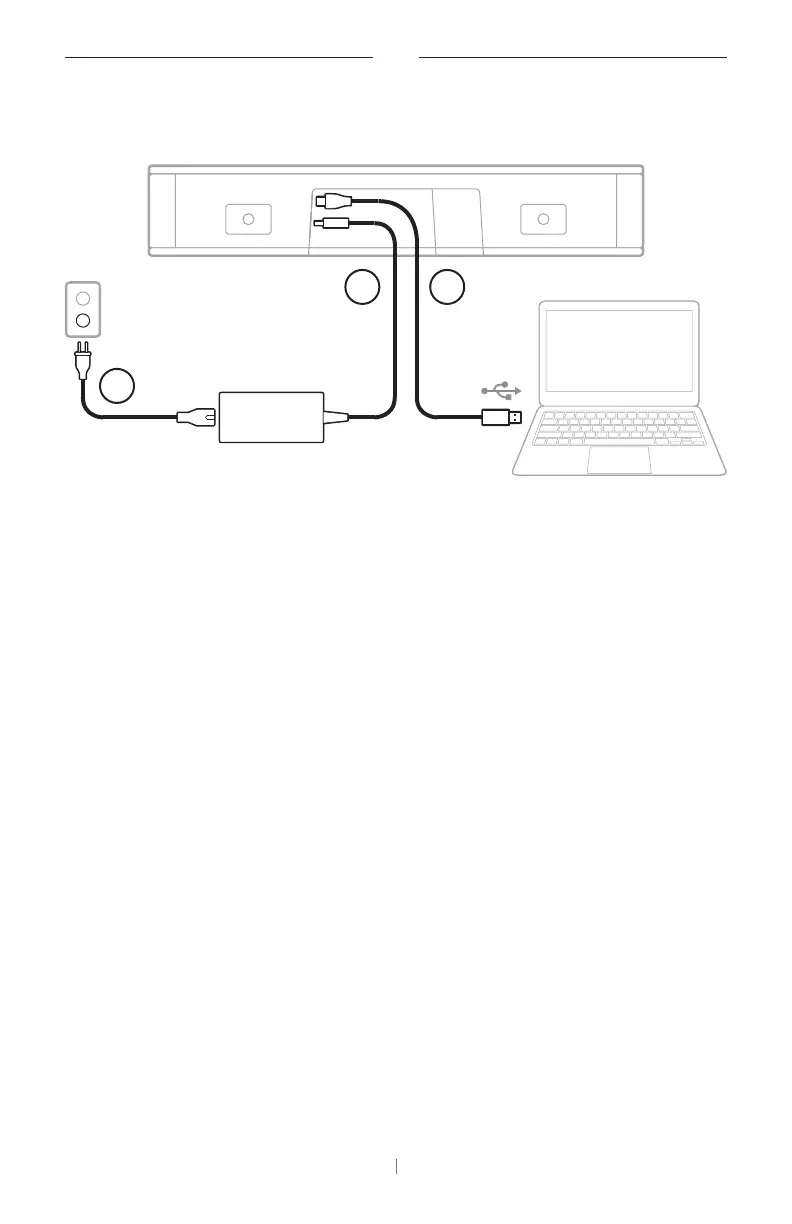
連接線連接
2 1
3
1. 將隨附的 USB-C 連接線連接至 USB-C 連接埠。
將這條連接線的另一端留在桌面上,以方便會議主持人能在每次開會時連接
(或拔除) 電腦。
備註:如果會議中使用的電腦僅具備 USB-C 連接埠,請使用隨附的 USB
A 轉 C 轉接器接上 USB 連接線的電腦端。
2. 將隨附的電源供應器連接至 Power 輸入。
3. 使用隨附的電源線將電源供應器連接至電源插座。連接電源後,VB-S 將會自動
開啟電源。
我們提供了幾款軟體應用程式,可協助您設定 Videobar VB-S,以獲得最佳效能。
請參閱 軟體應用程式 (第 23 頁),以瞭解更多資訊。
如需使用 USB 延長線,或用 USB 集線器連線您的 Videobar VB-S 至顯示器,請
造訪 boseprofessional.com/VB-S 瀏覽推薦搭配 VB-S 使用的第三方廠商配件清
單。
備註:若您也擁有 Bose Professional Videobar VB1,請勿使用 VB1 隨
附的 USB 連接線來將 VB-S 連接到電腦。(VB1 的 USB 連接線是專為該機
型所設計。)


 To Next Page
 Loading...