CASO 2: cuando PE-DESIGN NEXT ya está instalado en el ordenador
23
c
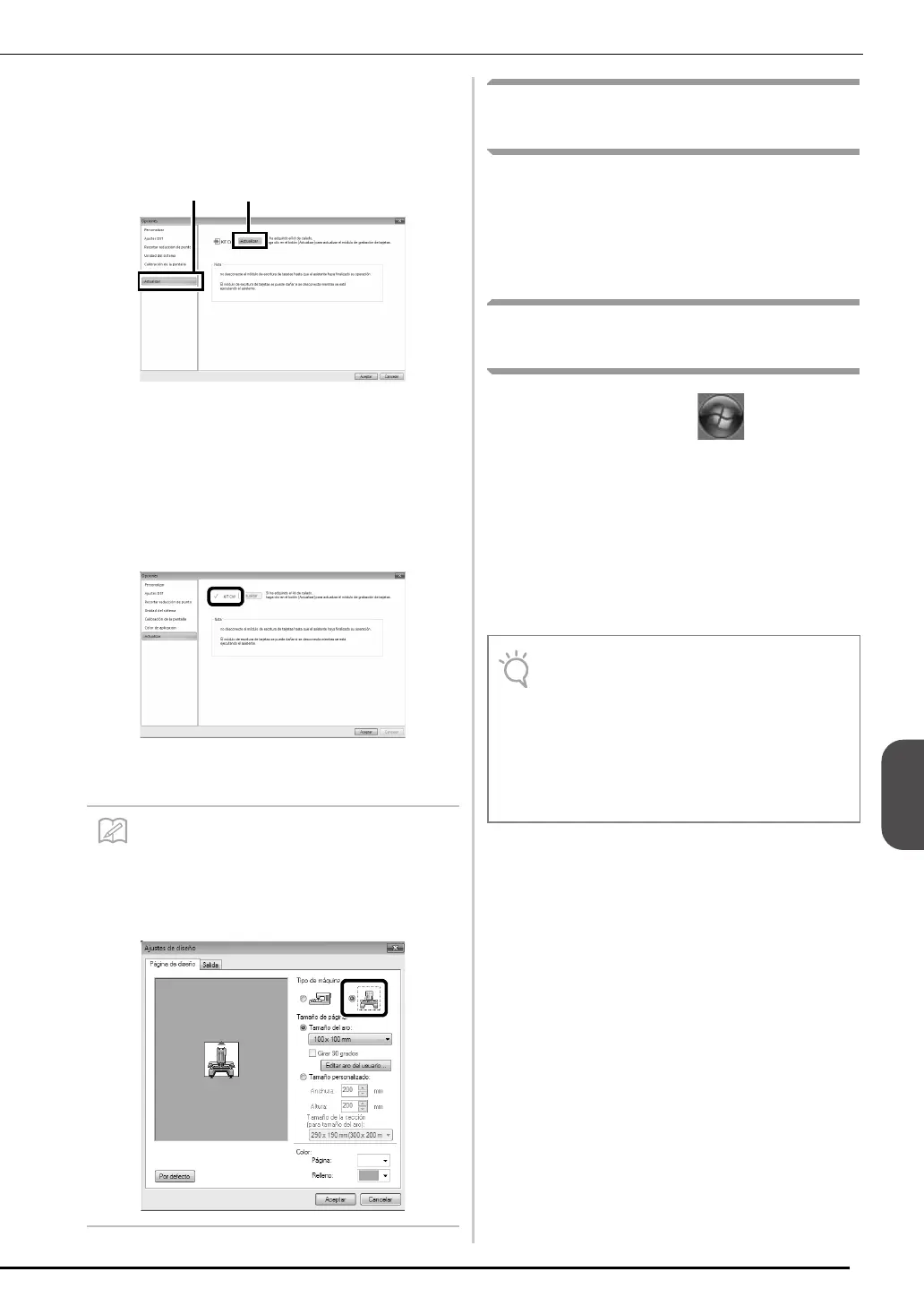
Después de hacer clic en “Actualizar”,
situado en la parte inferior izquierda del
panel, haga clic en “Actualizar” para iniciar
el Asistente para actualizaciones.
→ Aparecerá el primer cuadro de diálogo del Asistente
para actualizaciones.
d
Siga los pasos del d al g del [Paso 2] en el
CASO 1.
→ Cuando termine la actualización, aparecerá una
marca de verificación al lado de “KIT CW” y las
funciones de calado estarán activadas.
Esto completa los procedimientos de actualización.
De esta manera, las funciones de calado estarán
disponibles.
Comprobar la versión más
reciente del programa
Una de las funciones de Layout & Editing permite
comprobar cuál es la versión más reciente del
programa y actualizarlo.
Para más detalles acerca de cómo actualizar el
programa, consulte “Actualizar PE-DESIGN a su
versión más reciente” en la página 22.
Desinstalar el software PE-
DESIGN
a
Haga clic en el botón de la barra de
tareas y luego haga clic en “Panel de
control”.
b
En la ventana “Panel de control”,
seleccione “Programas y características”.
c
En la ventana “Programas y
características”, seleccione este software y
haga clic en “Desinstalar”.
• Seleccione una máquina de bordar de
varias agujas en “Tipo de máquina” (en la
ficha “Página de diseño” del cuadro de
diálogo “Ajustes de diseño”) antes de
utilizar las funciones de calado.
• El procedimiento de desinstalación del
software PE-DESIGN que se describe es
para Windows
®
7 y Windows Vista
®
.
•En Windows
®
XP, haga clic en el botón
“Inicio” y luego en “Panel de control”.
Haga doble clic en “Agregar o quitar
programas”. Seleccione este software y, a
continuación, haga clic en “Quitar”.


 To Next Page
 Loading...