FALL 1: PE-DESIGN NEXT ist nicht auf dem Computer installiert
19
[Schritt 1] Installieren der Software
a
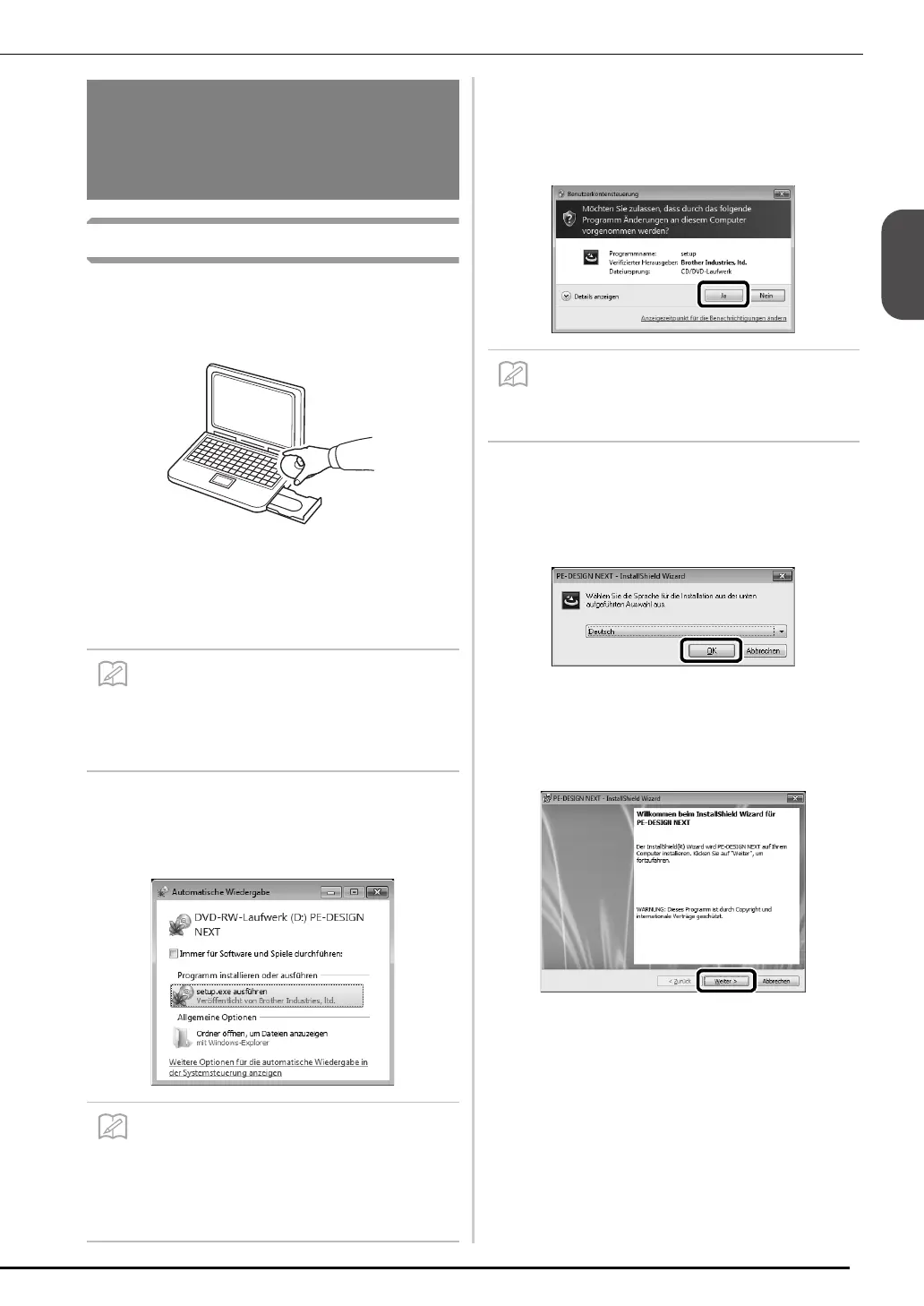
Legen Sie die beiliegende CD-ROM2 (für
PE-DESIGN) in das CD-ROM-Laufwerk des
Computers ein.
■ Nur Windows® XP
→ Anschließend wird automatisch das Dialogfeld zur
Sprachauswahl für den Installationsassistenten
angezeigt. Weiter mit Schritt
d.
■
Für Windows® 7 oder Windows Vista®:
→ Kurz danach wird automatisch das Dialogfeld
„Automatische Wiedergabe“ angezeigt.
b
Klicken Sie auf „setup.exe ausführen“.
→ Das Dialogfeld „Benutzerkontensteuerung“ wird
angezeigt.
c
Klicken Sie auf „Ja“.
→ Kurz danach wird automatisch das folgende
Dialogfeld angezeigt.
d
Wählen Sie die gewünschte Sprache aus
und klicken Sie auf „OK“.
→ Der Installationsassistent wird geöffnet und das erste
Dialogfeld angezeigt.
e
Klicken Sie auf „Weiter“, um mit der
Installation fortzufahren.
→ Ein Dialogfeld wird angezeigt. Hier können Sie den
Ordner auswählen, in dem die Software installiert
werden soll.
FALL 1: PE-DESIGN NEXT
ist nicht auf dem
Computer installiert
• Wenn das Installationsprogramm nicht
automatisch startet, doppelklicken Sie auf
„D:\setup.exe“ (wobei „D:“ der Name des
CD-ROM-Laufwerks ist), um das
Installationsprogramm zu starten.
• Wenn das Dialogfeld „Automatische
Wiedergabe“ nicht automatisch angezeigt
wird, doppelklicken Sie auf „D:\setup.exe“
(wobei „D:“ der Name des CD-ROM-
Laufwerks ist), um das
Installationsprogramm zu starten.
• Dieses Dialogfeld wird nicht unter
Windows
®
XP angezeigt. Fahren Sie mit
dem nächsten Schritt fort.



 To Next Page
 Loading...