CAS 1 : lorsque PE-DESIGN NEXT n’est pas installé sur l’ordinateur
19
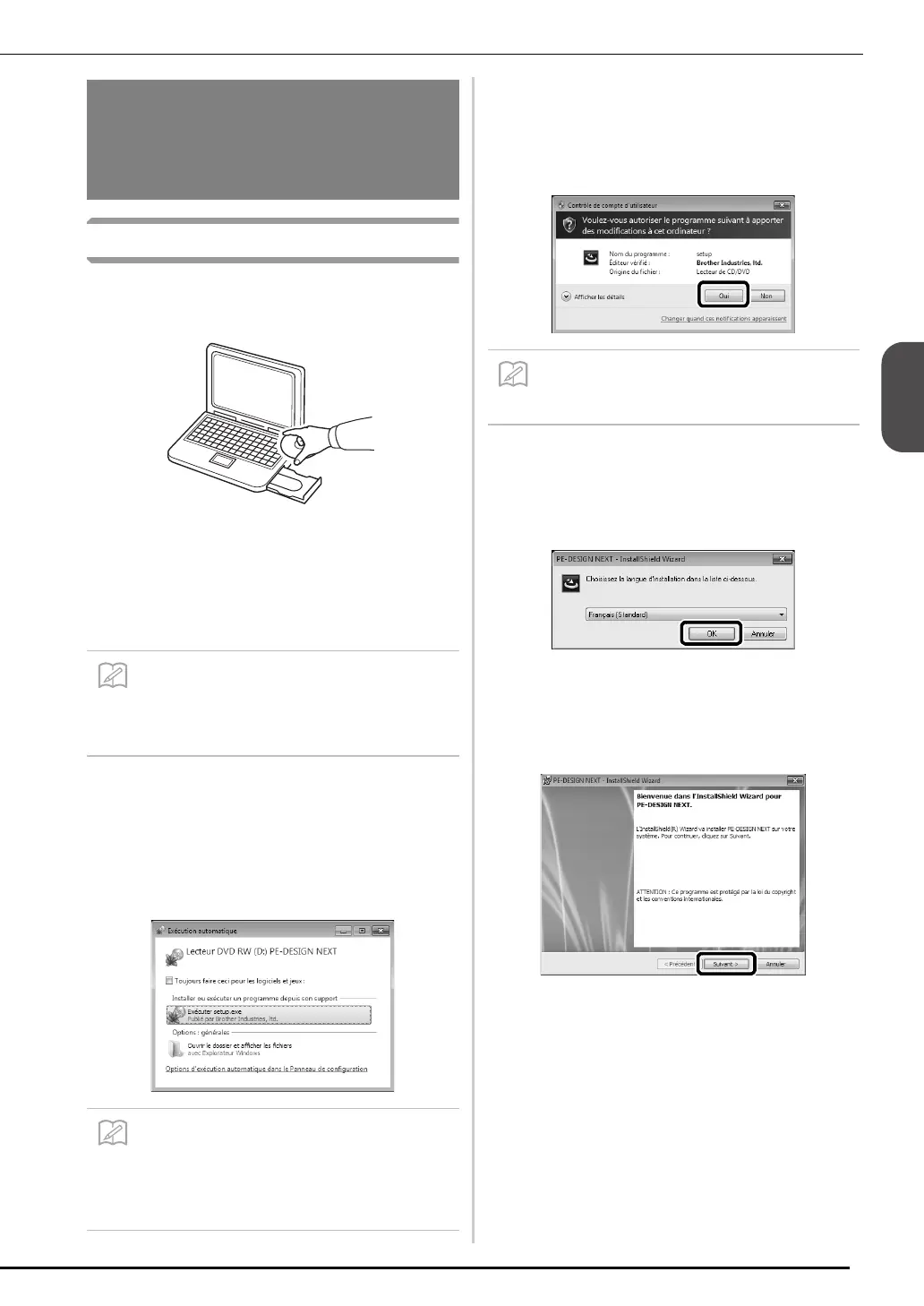
[Étape 1] Installation du logiciel
a
Insérez le CD-ROM2 fourni (pour PE-DESIGN)
dans le lecteur correspondant de l’ordinateur.
■ Pour les utilisateurs Windows® XP
uniquement
→ Après un court instant, la boîte de dialogue de
sélection de la langue pour l’Assistant InstallShield
s’affiche automatiquement. Passez à l’étape
d.
■ Pour les utilisateurs Windows® 7 ou
Windows Vista® :
→
Après un court instant, la boîte de dialogue
« Exécution
automatique »
s’affiche automatiquement.
b
Cliquez sur « Exécuter setup.exe ».
→ La boîte de dialogue « Contrôle de compte
d’utilisateur » s’affiche.
c
Cliquez sur « Oui ».
→ Après un court instant, la boîte de dialogue suivante
s’affiche automatiquement.
d
Sélectionnez la langue souhaitée, puis
cliquez sur « OK ».
→ L’Assistant InstallShield démarre et la première boîte
de dialogue apparaît.
e
Cliquez sur « Suivant » pour poursuivre
l’installation.
→
Une boîte de dialogue apparaît dans laquelle vous pouvez
sélectionner le dossier dans lequel le logiciel sera installé.
CAS 1 : lorsque PE-
DESIGN NEXT n’est pas
installé sur l’ordinateur
• Si le programme d’installation ne démarre
pas automatiquement, double-cliquez sur
«D:\setup.exe» (où «D:» est le nom du
lecteur de CD-ROM) pour le lancer.
• Si la boîte de dialogue
« Exécution
automatique »
ne démarre pas automatiquement,
double-cliquez sur
«D:\setup.exe»
(où
«D:»
est
le nom du lecteur de CD-ROM) pour lancer le
programme d’installation.
• Cette boîte de dialogue ne s’affiche pas sous
Windows
®
XP. Passez à l’étape suivante.



 To Next Page
 Loading...