INSTALLATION DE PE-DESIGN NEXT + CW SUR L’ORDINATEUR
18
Pour créer des motifs de cutwork (broderie blanche) originaux dans PE-DESIGN NEXT, installez cette application
de mise à niveau. Celle-ci est destinée aux propriétaires de PE-DESIGN versions 5 à 8 ou de PE-DESIGN NEXT.
Les utilisateurs disposant de PE-DESIGN versions 5 à 8 ou de PE-DESIGN NEXT doivent acheter PE-
DESIGN NEXT. Pour plus de détails, contactez votre revendeur agréé le plus proche.
Avant l’installation
z Cette section décrit les précautions et les procédures de mise à niveau de PE-DESIGN versions 5, 6, 7, 8 ou de
PE-DESIGN NEXT vers PE-DESIGN NEXT avec les fonctions de cutwork (broderie blanche) activées. À utiliser
avec le CD-ROM2 fourni « Mise à niveau de PE-DESIGN versions 5/6/7/8/NEXT vers PE-DESIGN NEXT + CW ».
z Pour installer le logiciel, vous devez vous connecter avec privilèges administrateur. Si vous n’êtes pas connecté
en tant qu’administrateur, le mot de passe du compte administrateur (administrateurs) peut vous être demandé
sous Windows® 7. Entrez le mot de passe pour poursuivre.
z Afin de mettre à niveau le module d’écriture de carte USB, vous devez pouvoir vous connecter à Internet. Si vous
ne le pouvez pas, contactez votre revendeur agréé ou le service client Brother.
z En cas d’annulation de l’installation du logiciel avant la fin de ce processus ou si les procédures ne sont pas
exécutées conformément aux instructions, l’installation ne sera pas effectuée correctement.
z
Ne retirez pas le CD-ROM du lecteur correspondant pendant l’installation. Retirez le CD-ROM une fois l’installation terminée.
z Avant de mettre l’ordinateur sous tension, veillez à DEBRANCHER le module d’écriture de carte USB.
z Avant de commencer l’installation, vérifiez que l’ordinateur répond aux conditions requises.
Pour les clients utilisant PE-DESIGN versions 5, 6, 7 et 8
z À la fin de cette installation, le logiciel est mis à niveau vers PE-DESIGN NEXT. Après l’installation, les
utilisateurs de PE-DESIGN versions 5, 6, 7 et 8 doivent également consulter le manuel d’instructions qui décrit
les fonctions autres que celles destinées au cutwork (broderie blanche) (pour plus de détails sur l’affichage du
manuel d’instructions, reportez-vous à la page 4).
Configuration requise
Procédure d’installation
La procédure d’installation diffère en fonction de la présence ou non de PE-DESIGN NEXT sur
l’ordinateur. Exécutez l’installation conformément à la procédure appropriée ci-dessous.
■ CAS 1 : lorsque PE-DESIGN NEXT n’est pas installé sur l’ordinateur
[Étape 1] Installation du logiciel (page 19)
[Étape 2] Mise à niveau du module d’écriture de carte USB (page 20)
■ CAS 2 : lorsque PE-DESIGN NEXT est déjà installé sur l’ordinateur
[Étape 1] Mise à niveau de PE-DESIGN vers la dernière version (page 22)
[Étape 2] Mise à niveau du module d’écriture de carte USB à l’aide de l’Assistant de
mise à niveau (page 22)
INSTALLATION DE PE-DESIGN NEXT + CW SUR
L’ORDINATEUR
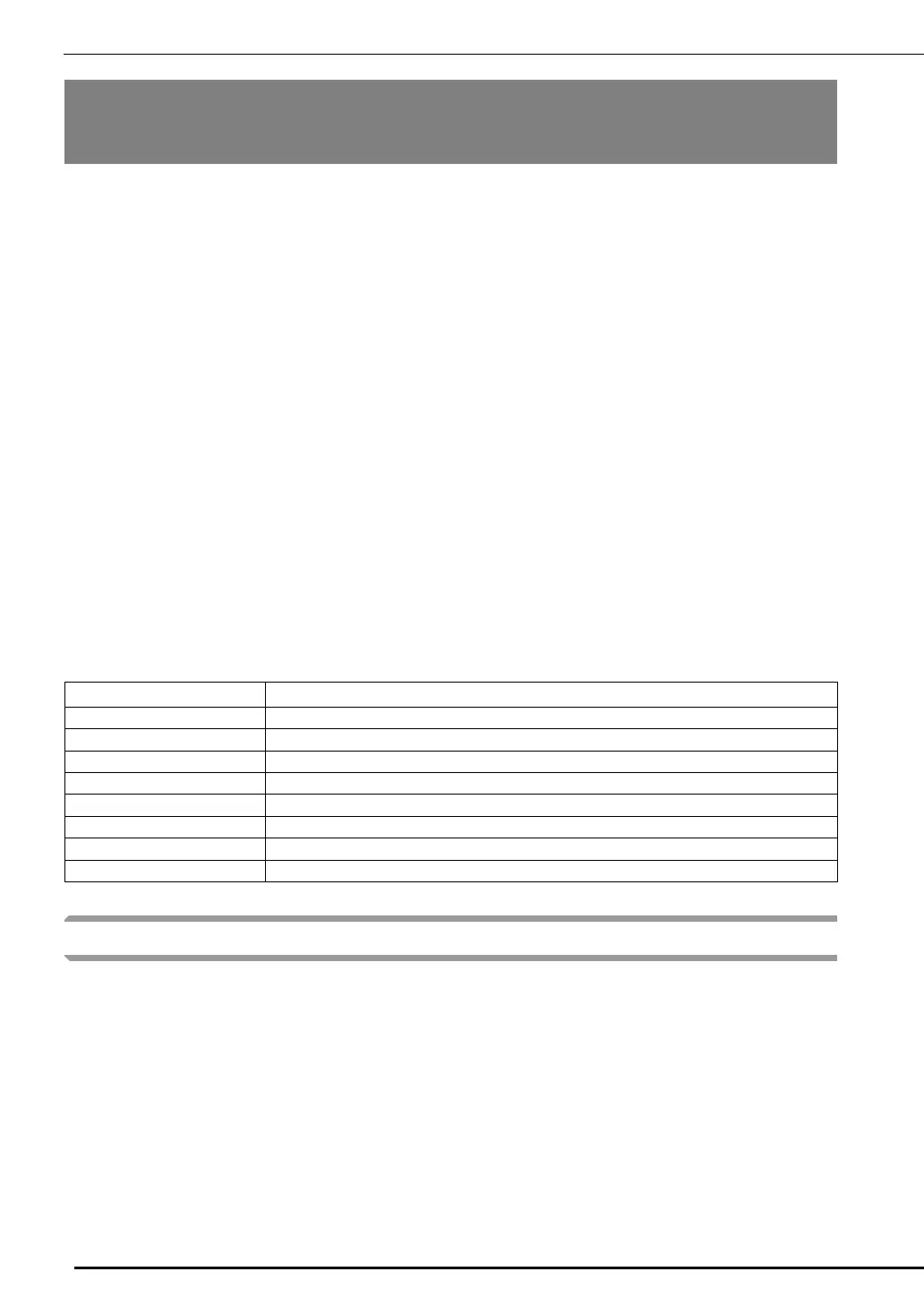
Système d’exploitation
Windows
®
XP, Windows Vista
®
, Windows
®
7 (32 ou 64 bits)
Processeur 1 GHz ou supérieur
Mémoire 512 Mo (1 Go ou plus recommandé)
Espace disque disponible 300 Mo
Moniteur XGA (1024 x 768), couleur 16 bits ou supérieur
Port 1 port USB disponible
Imprimante
Imprimante graphique prise en charge par votre système (si vous souhaitez imprimer vos images)
Lecteur de CD-ROM Requis pour l’installation
Accès Internet Requis pour la mise à niveau



 To Next Page
 Loading...