INSTALLIEREN VON PE-DESIGN NEXT + CW AUF DEM COMPUTER
18
Installieren Sie dieses Aktualisierungsprogramm, um eigene Cutwork-Stickmuster in PE-DESIGN NEXT zu kreieren.
Dieses Aktualisierungsprogramm ist für Besitzer der PE-DESIGN-Versionen 5 bis 8 oder von PE-DESIGN NEXT.
Benutzer ohne die PE-DESIGN-Version 5 bis 8 oder PE-DESIGN NEXT sollten PE-DESIGN NEXT kaufen.
Weitere Informationen erhalten Sie von Ihrem nächsten autorisierten Fachhändler.
Vor der Installation
z
In diesem Abschnitt werden Vorsichtsmaßnahmen und Prozeduren für die Aktualisierung der PE-DESIGN-Versionen 5,
6, 7, 8 oder PE-DESIGN NEXT auf PE-DESIGN NEXT mit aktivierten Cutwork-Funktionen beschrieben. Lesen Sie ihn mit
der mitgelieferten CD-ROM2 „Aktualisierung auf PE-DESIGN NEXT + CW für die PE-DESIGN-Versionen 5/6/7/8/NEXT“.
z
Um die Software zu installieren, müssen Sie sich am Computer mit einem Konto anmelden, dass über Administratorrechte verfügt.
Wenn Sie nicht bereits mit einem Administratorkonto angemeldet sind, kann es sein, dass das Kennwort für das
Administratorkonto (Administratoren) von Windows® 7 verlangt wird. Geben Sie das Kennwort ein, um die Prozedur fortzusetzen.
z Um das USB-Kartengerät zu aktualisieren, benötigen Sie einen Internetzugang. Wenn Sie keine
Internetverbindung haben, wenden Sie sich an Ihren autorisierten Händler oder den Brother Customer Service.
z Wenn die Programminstallation vorzeitig abgebrochen oder nicht wie beschrieben durchgeführt wird, kann die
Installation nicht ordnungsgemäß abgeschlossen werden.
z Entnehmen Sie die CD-ROM während des Installationsvorgangs nicht aus dem CD-ROM-Laufwerk des
Computers. Entnehmen Sie die CD-ROM erst nach Abschluss der vollständigen Installation.
z Vor dem Einschalten des Computers muss die Verbindung zum USB-Kartengerät GETRENNT werden.
z Vor der Installation muss sichergestellt werden, dass der Computer die Systemanforderungen erfüllt.
Für Kunden mit den PE-DESIGN-Versionen 5, 6, 7 und 8
z Mit dem Abschluss dieser Installation wird das Programm auf PE-DESIGN NEXT aktualisiert. Benutzer der PE-
DESIGN-Versionen 5, 6, 7, und 8 sollten nach der Installation auch die Bedienungsanleitung lesen, da sie
Beschreibungen von anderen neuen Funktionen außer den Cutwork-Funktionen enthält. (Informationen zur
Anzeige der Bedienungsanleitung, siehe Seite 4.)
Systemanforderungen
Installation
Die Installation variiert je nachdem, ob PE-DESIGN NEXT auf dem Computer installiert ist oder nicht.
Führen Sie die Installation entsprechend der unten aufgeführten geeigneten Prozedur durch.
■ FALL 1: PE-DESIGN NEXT ist nicht auf dem Computer installiert
[Schritt 1] Installieren der Software (Seite 19)
[Schritt 2] USB-Kartengerät aktualisieren (Seite 20)
■ FALL 2: PE-DESIGN NEXT ist bereits auf dem Computer installiert
[Schritt 1] PE-DESIGN auf die neueste Version aktualisieren (Seite 22)
[Schritt 2] USB-Kartenmodul mit dem Aktualisierungsassistenten aktualisieren (Seite 22)
INSTALLIEREN VON PE-DESIGN NEXT + CW AUF
DEM COMPUTER
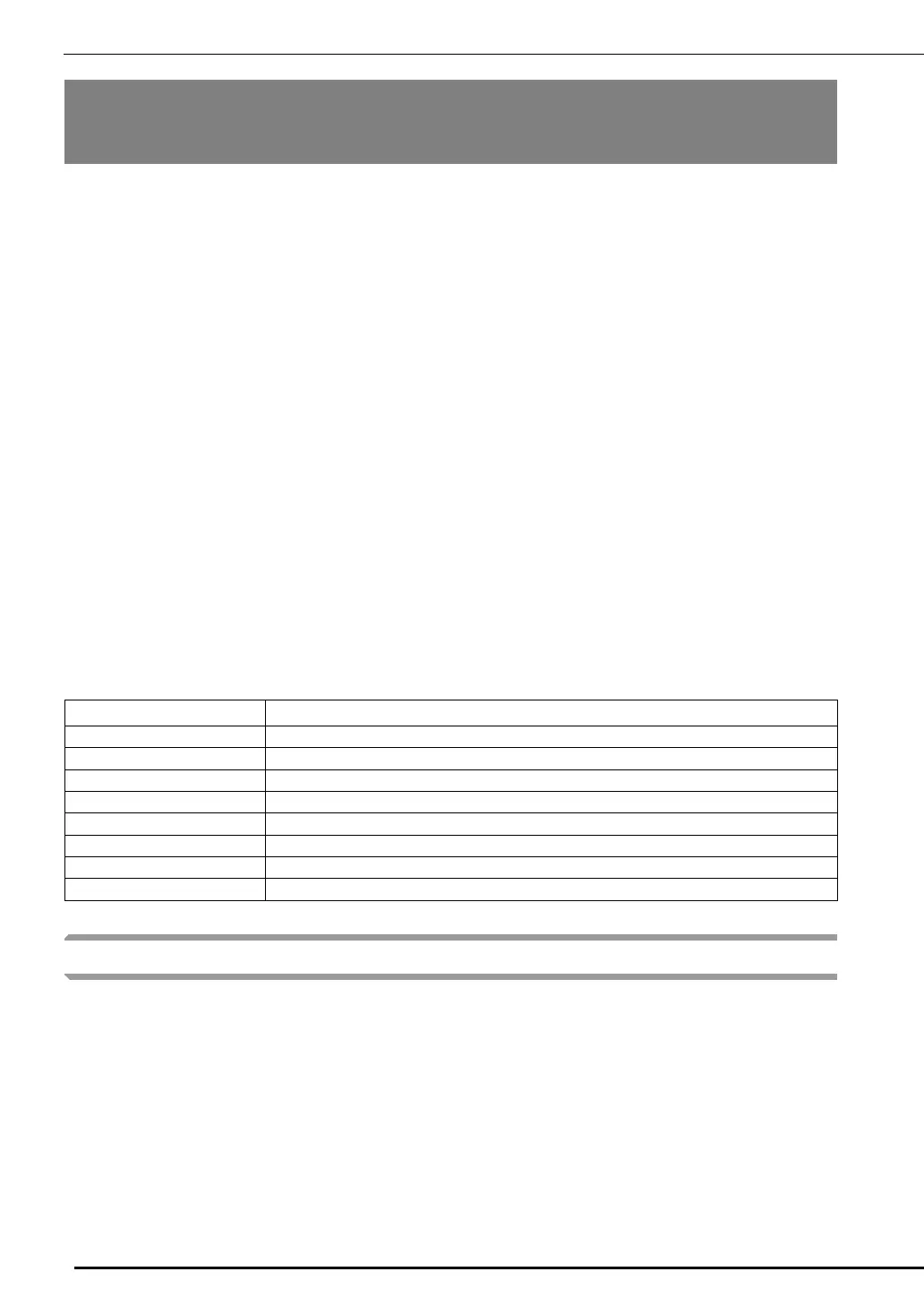
Betriebssystem
Windows
®
XP, Windows Vista
®
, Windows
®
7 (32 oder 64 Bit)
Prozessor 1 GHz oder höher
Arbeitsspeicher 512 MB (mindestens 1 GB empfohlen)
Freier Festplattenspeicher 300 MB
Monitor XGA (1024 x 768), 16-Bit-Farben oder höher
Anschluss 1 verfügbarer USB-Anschluss
Drucker
Ein Grafikdrucker, der von Ihrem System unterstützt wird (falls Bilder ausgedruckt werden sollen)
CD-ROM-Laufwerk Für die Installation erforderlich
Internetzugang Für Upgrade erforderlich



 To Next Page
 Loading...