CAS 2 : lorsque PE-DESIGN NEXT est déjà installé sur l’ordinateur
23
c
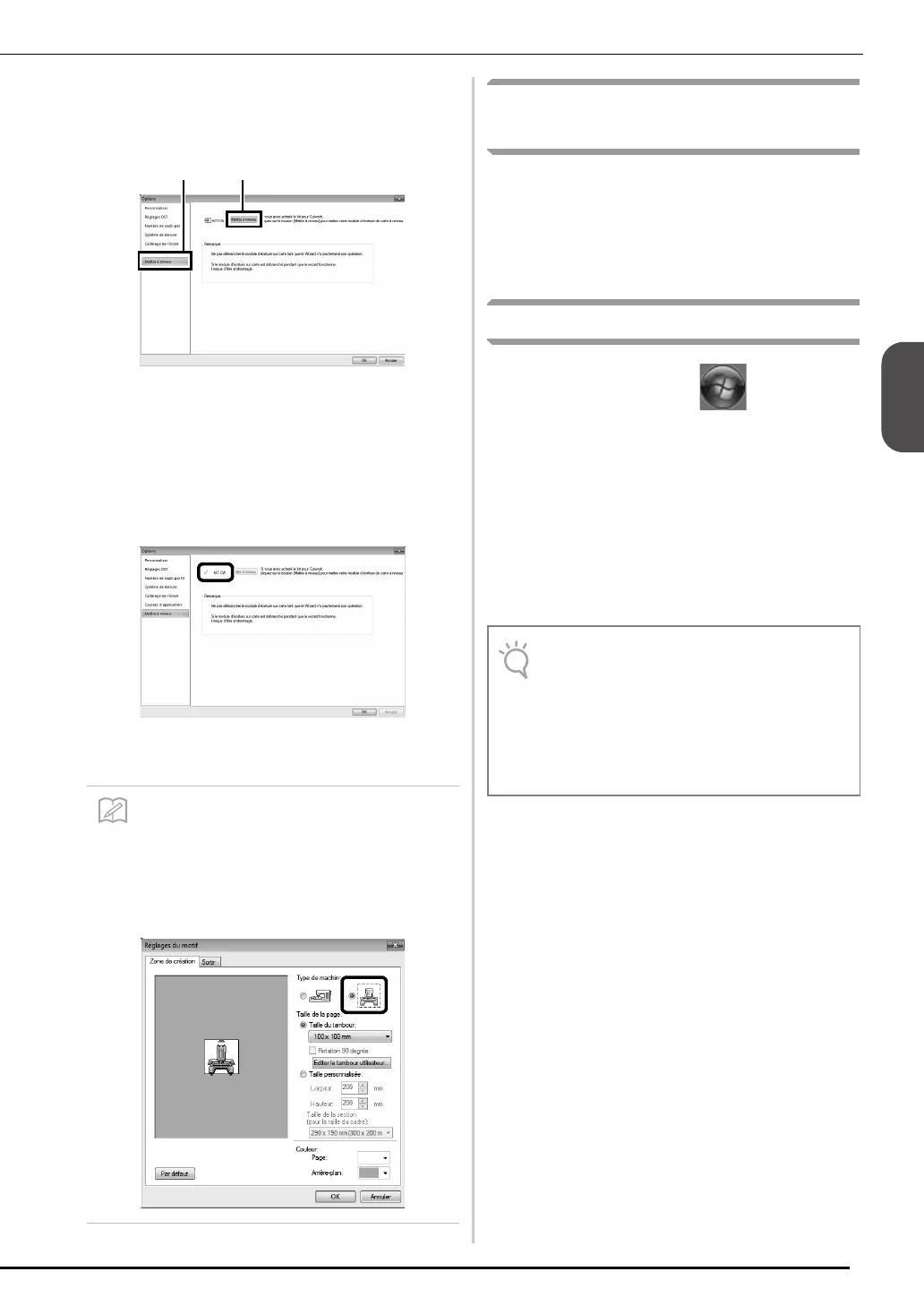
Après avoir cliqué sur « Mettre à niveau » en bas
du volet à gauche, cliquez sur « Mettre à niveau »
pour lancer l’Assistant de mise à niveau.
→ La première boîte de dialogue de l’Assistant de mise
à niveau s’affiche.
d
Respectez les étapes d à g de l’[Étape 2]
du CAS 1.
→ Une fois la mise à niveau terminée, une coche
apparaît à côté de «KIT CW» et les fonctions pour
cutwork (broderie blanche) sont activées.
Les procédures de mise à niveau sont alors terminées.
Les fonctions pour cutwork (broderie blanche) sont
désormais disponibles.
Vérification de la dernière
version du programme
Une fonction de Layout & Editing peut vérifier la
dernière version du programme et la mettre à niveau.
Pour plus de détails sur la mise à niveau du
programme, reportez-vous à la section « Mise à
niveau de PE-DESIGN vers la dernière version » à la
page 22.
Désinstallation du logiciel PE-DESIGN
a
Cliquez sur le bouton de la barre
des tâches, puis cliquez sur « Panneau de
configuration ».
b
Dans la fenêtre « Panneau de
configuration », sélectionnez « Programmes
et fonctionnalités ».
c
Dans la fenêtre « Programmes et
fonctionnalités », sélectionnez ce logiciel,
puis cliquez sur « Désinstaller ».
• Définissez « Type de machine » (sous
l’onglet « Zone de création » de la boîte de
dialogue « Réglages des motifs ») sur une
machine à broder multi-aiguilles avant
d’utiliser les fonctions pour cutwork
(broderie blanche).
• La désinstallation du logiciel PE-DESIGN est
décrite pour Windows
®
7 et Windows Vista
®
.
• Pour Windows
®
XP, cliquez sur le bouton
« Démarrer »
, puis sur
« Panneau de
configuration »
. Double-cliquez sur
«Ajout/
Suppression de programmes »
. Sélectionnez
ce logiciel, puis cliquez sur
«Supprimer»
.



 To Next Page
 Loading...