FALL 1: PE-DESIGN NEXT ist nicht auf dem Computer installiert
21
b
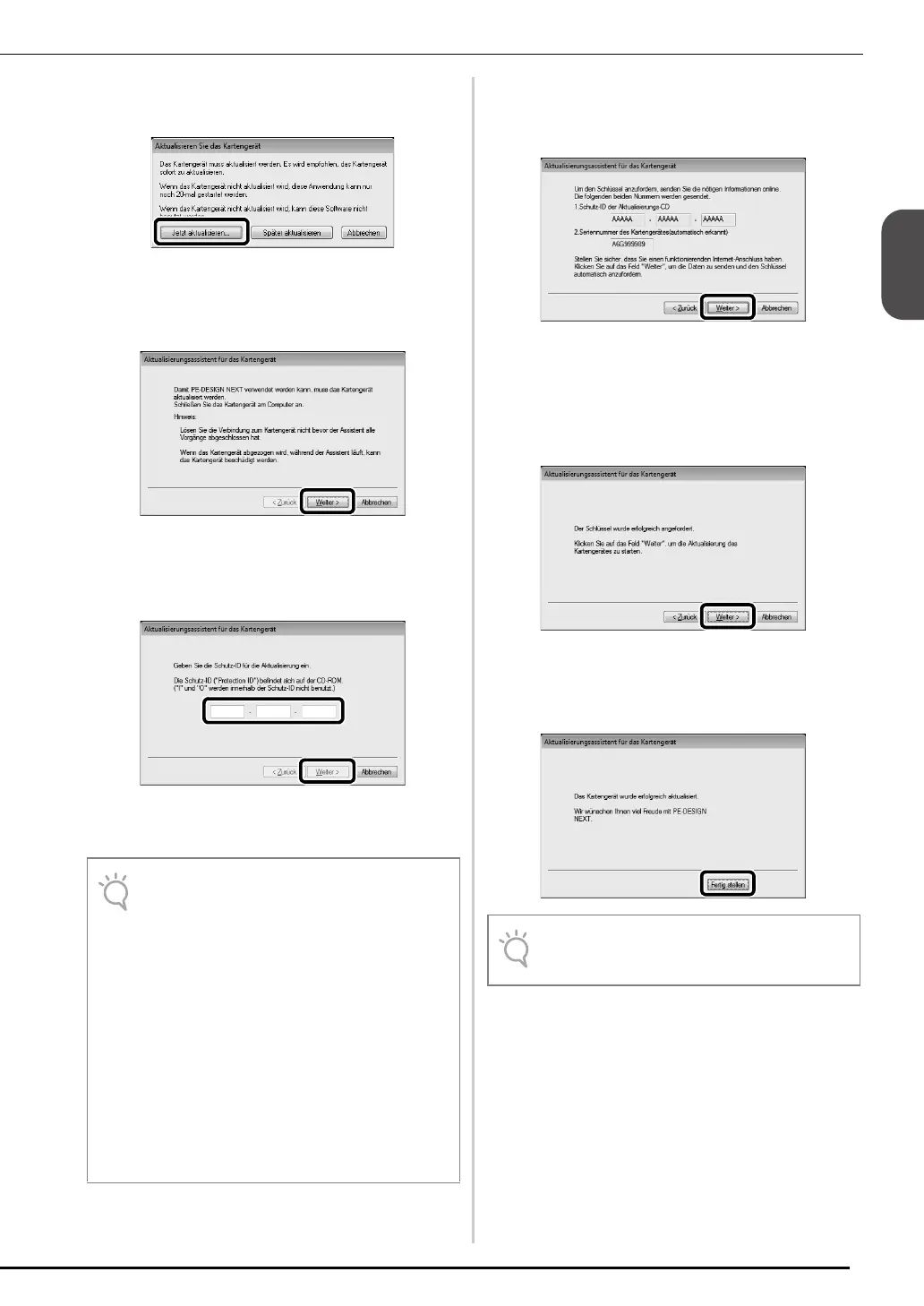
Um mit der Aktualisierung zu beginnen,
klicken Sie auf „Jetzt aktualisieren“.
→ Der Assistent für die Aktualisierung wird gestartet,
und das erste Dialogfeld wird angezeigt.
c
Klicken Sie auf „Weiter“.
d
Geben Sie die 15-stellige Produkt-ID vom
Aufkleber auf der CD-ROM-Hülle ein, und
klicken Sie auf „Weiter“.
→ Die eingegebene Produkt-ID und die vom USB-
Kartengerät automatisch abgerufene Seriennummer
werden angezeigt.
e
Klicken Sie auf „Weiter“, um über das
Internet auf unseren Server zuzugreifen und
den Aktualisierungsschlüssel abzurufen.
→ Wenn der Aktualisierungsschlüssel erfolgreich
abgerufen wurde, erscheint das folgende Dialogfeld.
f
Klicken Sie auf „Weiter“, um die
Aktualisierung des USB-Kartengeräts zu
starten.
→ Wenn die Aktualisierung erfolgreich abgeschlossen
ist, erscheint das folgende Dialogfeld.
g
Klicken Sie auf „Fertigstellen“.
• Geben Sie den CD-Schlüssel auf dem
Hüllenetikett der CD-ROM für PE-DESIGN
ein. Die Produkt-ID auf dem Etikett der CD-
ROM-Hülle für Maschinen kann nicht
verwendet werden.
• Bei einer falschen Produkt-ID-Eingabe wird
die Meldung „Die Produkt-ID ist falsch.
Prüfen Sie die eingegebenen Zeichen auf
Tippfehler.“ angezeigt.
• Die Großbuchstaben „I“ und „O“ werden in
der Produkt-ID nicht verwendet.
• Jede Produkt-ID ist jeweils nur für ein USB-
Kartenmodul gültig. Eine bereits
verwendete Produkt-ID kann nicht mit
einem anderen USB-Kartengerät verwendet
werden.
• Wenn eine Warnmeldung angezeigt wird,
folgen Sie den angezeigten Anweisungen.


 To Next Page
 Loading...