CAS 1 : lorsque PE-DESIGN NEXT n’est pas installé sur l’ordinateur
21
b
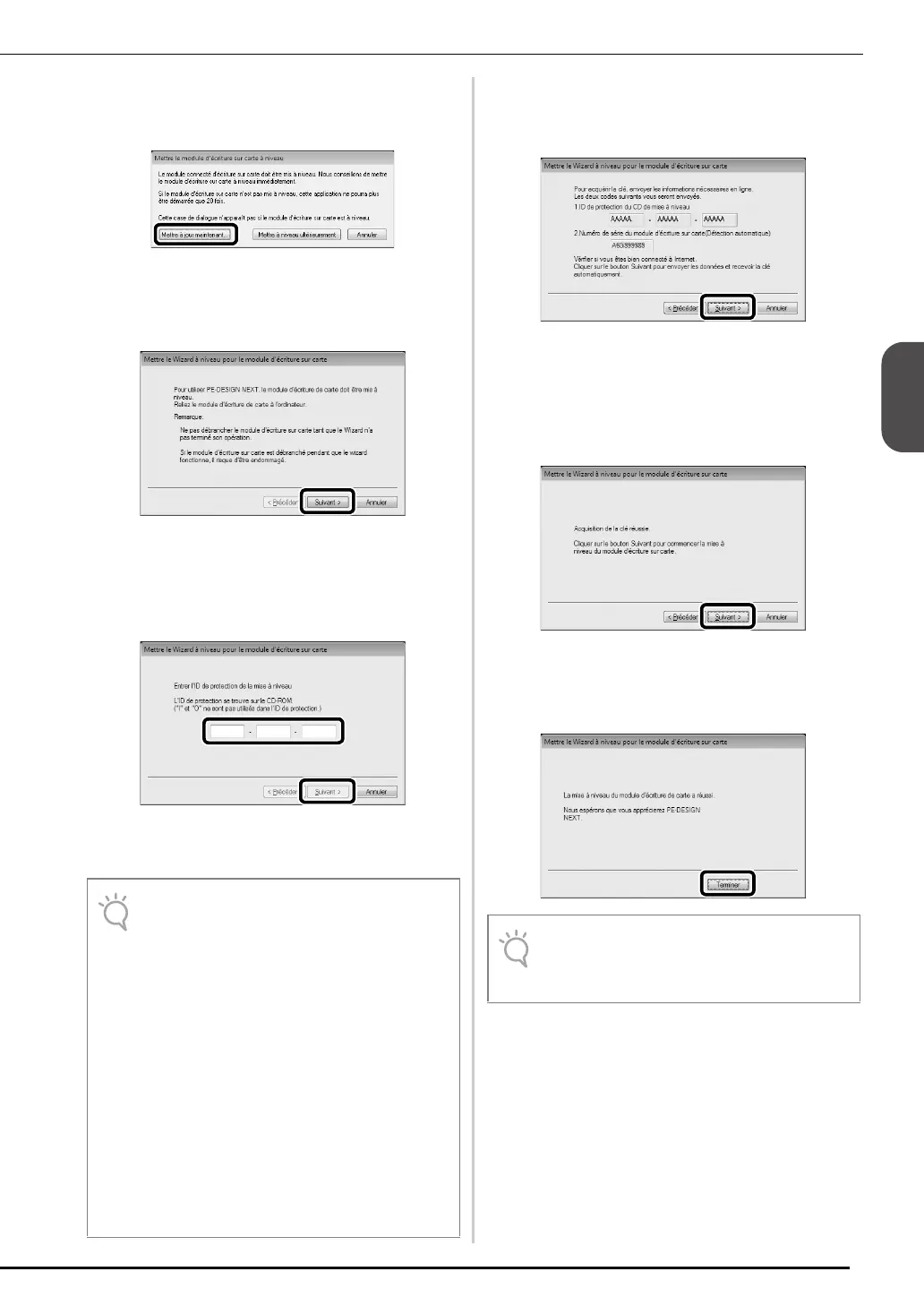
Pour commencer la mise à niveau, cliquez
sur « Mettre à jour maintenant ».
→ L’Assistant de mise à niveau démarre et la première
boîte de dialogue s’affiche.
c
Cliquez sur « Suivant ».
d
Entrez l’ID de protection à 15 chiffres
figurant sur l’étiquette apposée sur le
boîtier du CD-ROM, puis cliquez sur
« Suivant ».
→ L’ID de protection entré et le numéro de série
récupérés automatiquement à partir du module
d’écriture de carte USB s’affichent.
e
Cliquez sur « Suivant » pour accéder à
notre serveur via Internet et récupérer la
clé de mise à niveau.
→ Si la clé de mise à niveau a été correctement
récupérée, la boîte de dialogue ci-après s’affiche.
f
Cliquez sur « Suivant » pour commencer la
mise à niveau du module d’écriture de carte
USB.
→ Si la mise à niveau s’est correctement effectuée, la
boîte de dialogue ci-après s’affiche.
g
Cliquez sur « Terminer ».
• Tapez le code du CD figurant sur l’étiquette
apposée sur le boîtier du CD-ROM pour PE-
DESIGN. L’ID de protection figurant sur
l’étiquette apposée sur l’enveloppe du CD-
ROM pour les machines ne peut pas être
utilisé.
• Si l’ID de protection n’est pas entré
correctement, le message «L’ID de
protection est incorrecte. Vérifier si vous
n’avez pas fait d’erreur en tapant l’ID. »
s’affiche.
• Les lettres majuscules « I » et « O » ne sont
pas utilisées dans l’ID de protection.
• Chaque ID de protection n’est valide que
pour un seul module d’écriture de carte
USB. Un ID de protection ayant déjà été
utilisé ne peut l’être avec un autre module
d’écriture de carte USB.
• Si un message d’avertissement apparaît à
n’importe quel moment, suivez ses
instructions.


 To Next Page
 Loading...