56
- Accéder aux historiques de nettoyage.
Conguration
Img. 10
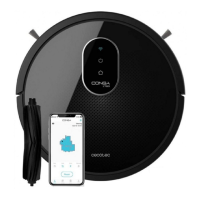
Téléchargez l’App Conga 1490/1590 depuis l’App Store ou Google Play.
Créez un compte et un mot de passe avec votre e-mail.
Conrmez votre inscription.
Ajoutez votre robot Conga.
Connectez-vous à un réseau Wi-Fi.
Avertissements :
L’App n’est pas compatible avec les réseaux 5G.
Le nom du Wi-Fi et le mot de passe ne peuvent pas excéder 32 bits.
Si la connexion au réseau échoue, veuillez suivre les étapes suivantes :
Appuyez sur le bouton ON/OFF pendant 7 secondes, le robot entre en mode Suspension et
le témoin lumineux Wi-Fi clignote rapidement, indiquant qu’il y a eu une erreur lors de la
connexion. Essayez de reconnecter le robot en suivant les étapes du paragraphe antérieur.
Si la connexion échoue de nouveau, vériez que : Le robot n’est pas trop éloigné du router.
Le mot de passe Wi-Fi est correct.
Le réseau Wi-Fi n’est pas de 2.4 G Hz.
*Ce modèle est compatible avec les assistants virtuels Google Assistant et Alexa.
4. FONCTIONNEMENT
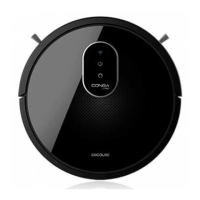
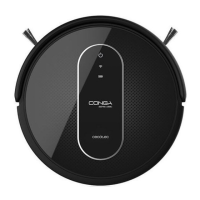
Écran tactile
Img. 11
Bouton On/Off
Témoin lumineux Wi-Fi
Témoin lumineux de la batterie
Note : le bouton de connexion sur l’appareil et sur la télécommande sans l ont la même
fonction.
Bouton On/Off
Appuyez sur le bouton de connexion pour allumer l’appareil.
Si le robot est en mode Standby :
Appuyez sur le bouton de connexion pour activer le mode de nettoyage automatique.
Appuyez sur le bouton de connexion pendant 3-7 secondes pour aller sur la conguration du
réseau.
Appuyez sur le bouton de connexion pendant 7 secondes pour que le robot entre en mode
Standby.



 To Next Page