23
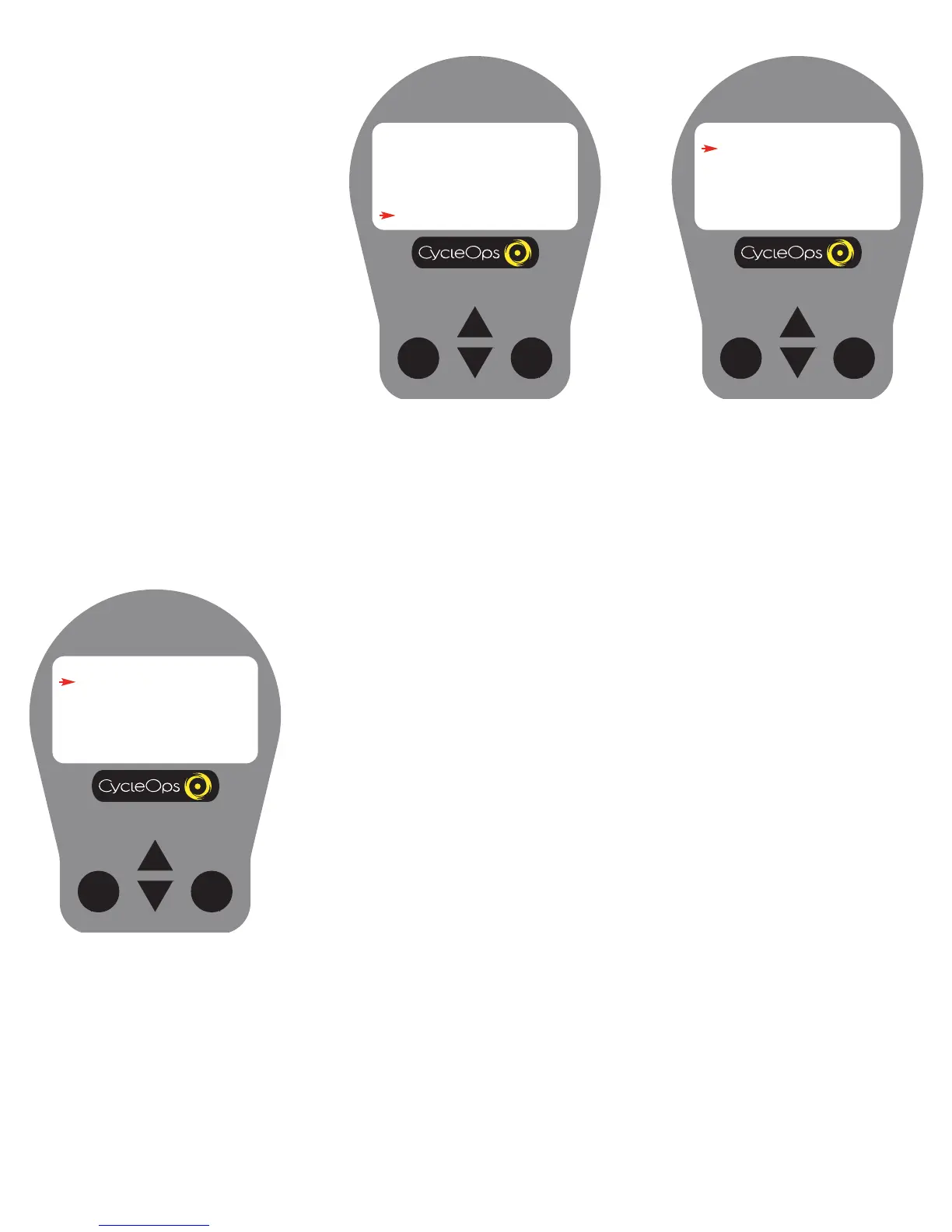
Setup (Zeit und Datum) 1
1) Drücken Sie im [HAUPTMENÜ] den
[NACH-UNTEN-PFEIL], um zu [SETUP] zu
scrollen, und drücken Sie [AUSWÄHLEN].
Setup (Zeit und Datum) 2
2) Drücken Sie [AUSWÄHLEN], um zu [ZEIT
UND DATUM] zu gelangen.
Setup (Zeit und Datum)
Hinweis: Im Setup-Modus vorgenommene
Änderungen gelten für ALLE Benutzer
Setup (Zeit und Datum) 3
3) Drücken Sie [AUSWÄHLEN] und den [NACH-UNTEN-PFEIL], um zwischen einer 12- und 24-Stunden-Uhr
umzuschalten. Drücken Sie [AUSWÄHLEN], um Änderungen zu akzeptieren und wieder zum Scrolling-
Menü zu gelangen.
4) Drücken Sie den [NACH-UNTEN-PFEIL], um zu [ZEIT] zu scrollen, und drücken Sie [AUSWÄHLEN].
5) Drücken Sie [AUSWÄHLEN] und den [NACH-OBEN-PFEIL] oder den [NACH-UNTEN-PFEIL], um
Zeitzahlen einzugeben. Drücken [AUSWÄHLEN], um durch die Zahlen zu schalten. Drücken Sie
[AUSWÄHLEN], um Änderungen zu akzeptieren und wieder zum Scrolling-Menü zu gelangen. HINWEIS:
Scrollen Sie durch die Stundenzahlen, um AM- oder PM- Zeiten auszuwählen. Der Benutzer kann die
Metrik der Zeitfunktion "Sekunden" nicht ändern.
6) Drücken Sie den [NACH-UNTEN-PFEIL], um zu [DATUM] zu scrollen, und drücken Sie [AUSWÄHLEN].
7) Drücken Sie [AUSWÄHLEN] und den [NACH-OBEN-PFEIL] oder den [NACH-UNTEN-PFEIL], um
Datumszahlen einzugeben. Drücken [AUSWÄHLEN], um durch die Zahlen zu schalten. Drücken Sie
[AUSWÄHLEN], um Änderungen zu akzeptieren und wieder zum Scrolling-Menü zu gelangen.
8) Um eine Fahrt zu beginnen, drücken Sie den [NACH-UNTEN-PFEIL], um zu [ZURÜCK] zu scrollen, und
drücken Sie [AUSWÄHLEN]. Drücken Sie den [NACH-UNTEN-PFEIL], um zu [ZURÜCK] zu scrollen, und
drücken Sie [AUSWÄHLEN].


 To Next Page