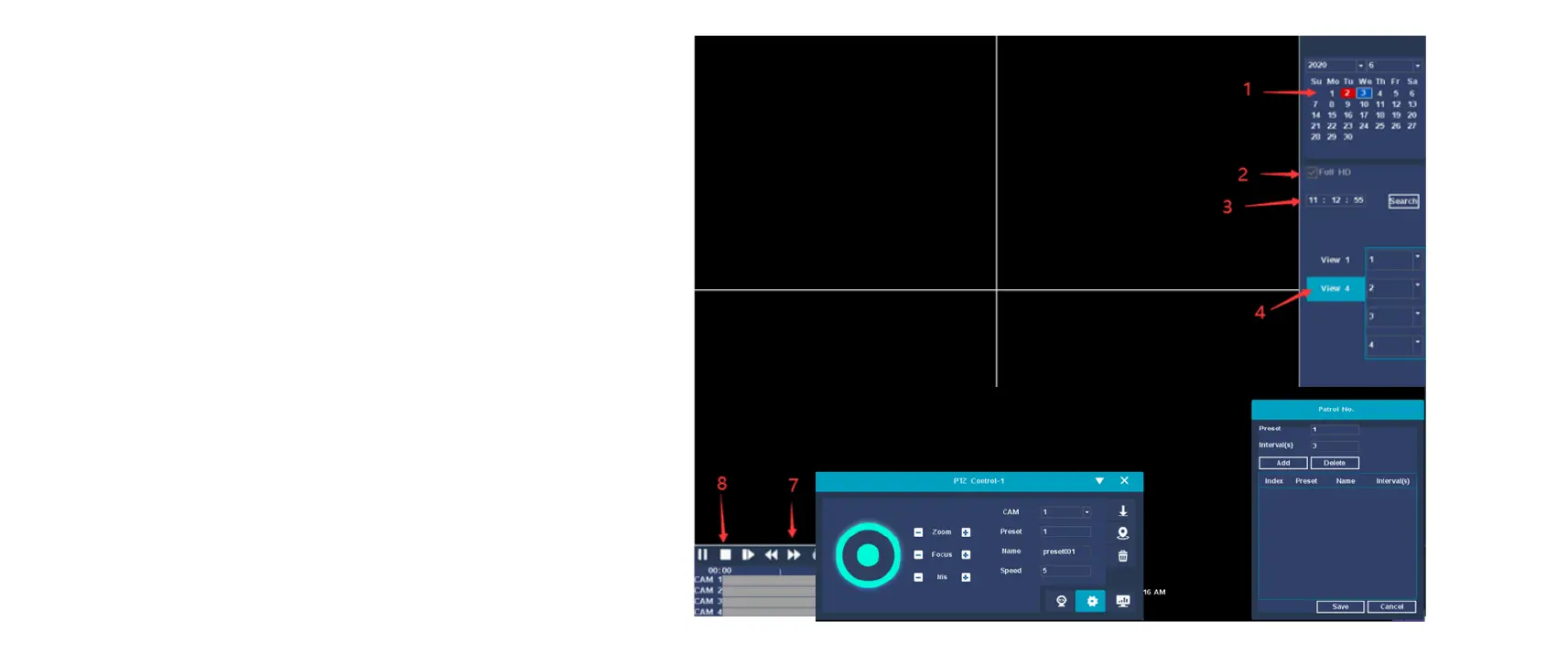
Lecture des enregistrements (Relecture)
Vous pouvez accéder à l'interface de lecture vidéo via le menu du
bouton droit de la souris et cliquer sur l'option 【Relecture】
1.Heure et date : sélectionnez l'heure et la date. La date avec une
bordure blanche est la date système actuelle ; la date sur fond
rouge indique qu'il y a un enregistrement à la date du jour
2.Full HD : Sélectionnez la lecture sous-flux/lecture principale.
3. Sélection de l'heure : Choisissez une bonne heure et une bonne
date, vous pouvez rechercher un enregistrement de temps
spécifique
4.Sélection du canal : Sélectionnez le canal spécifié à enregistrer.
3. Mode plein écran : cliquez avec la souris sur tout l'écran pour
accéder à l'interface de lecture en plein écran.
4. Sauvegarde de fichiers : Accédez à l'interface de sauvegarde
pour l'opération de sauvegarde. Cliquez sur le bouton pour faire
apparaître la Figure 3.5, vous pouvez suivre les instructions ci-
dessous. Remarque : Avant de sauvegarder des fichiers, vous
devez installer un périphérique de stockage suffisant pour contenir
les fichiers stockés ; la sauvegarde est terminée à mi-chemin et
les fichiers qui ont été copiés sur le périphérique de stockage
peuvent être lus indépendamment.
7. Play ratio : Affiche le multiple de vitesse de la lecture rapide ou
lente.
8. Arrêter la lecture : L'enregistrement vidéo s'arrête.
Fonction de déplacement de la tête
Utilisez le NVR pour contrôler la rotation panoramique/inclinaison
de la caméra, le zoom, la position prédéfinie et d'autres
opérations.
Avant que les utilisateurs ne contrôlent la caméra IP ou le PTZ,
veuillez-vous assurer que la caméra prend en charge la fonction
de contrôle PTZ et que le réseau avec le NVR a été connecté
normalement.
1. Cliquez avec le bouton droit sur l'interface principale et
sélectionnez Contrôle PTZ dans le menu contextuel pour accéder
à l'interface de contrôle PTZ.
2. Prend en charge le contrôle de direction PTZ, le zoom, la mise
au point


 To Next Page