16
Menu Navigation
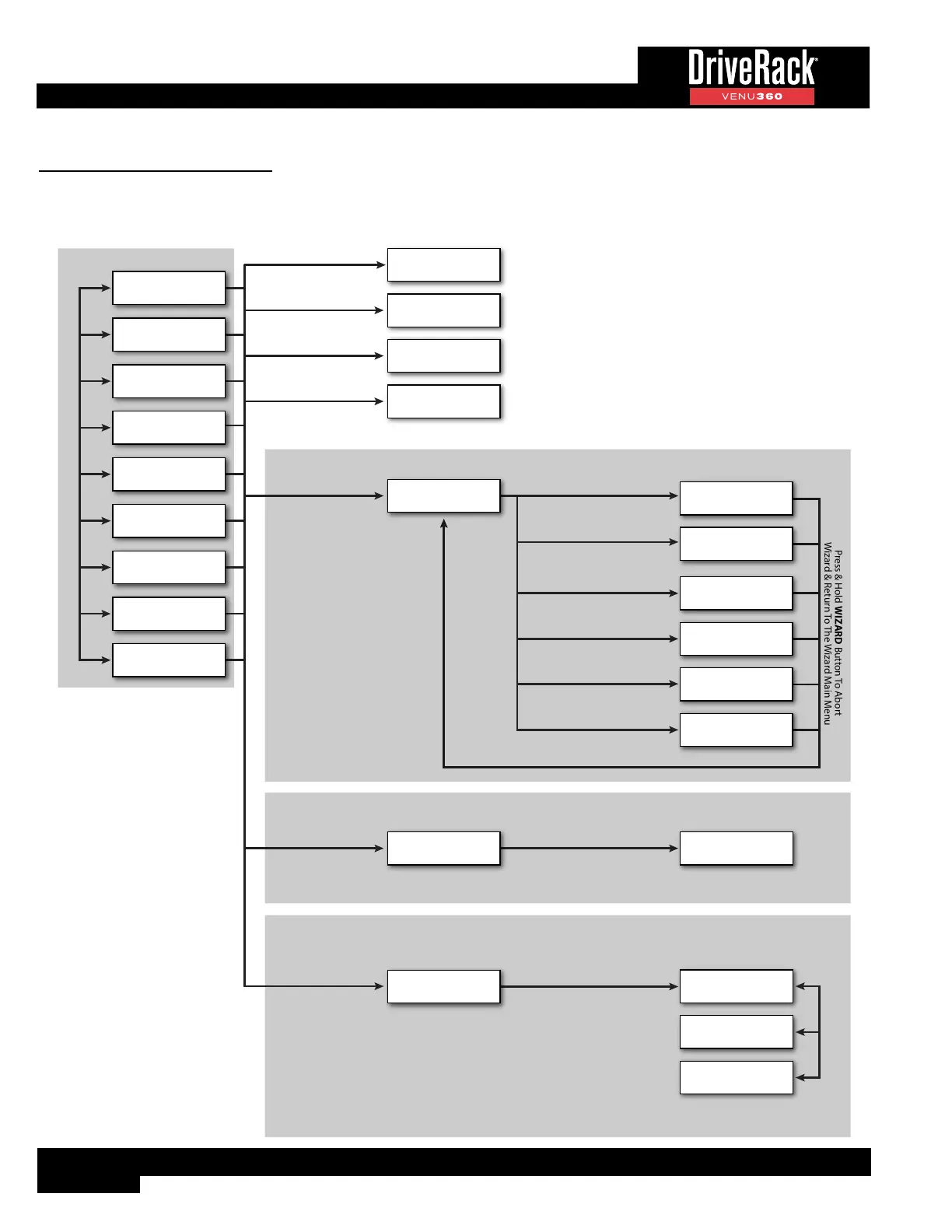
The VENU360 menu navigation is laid out as shown in the below diagram.
Menu Navigation Tree Diagram
Press EDIT Button
Press & Hold EDIT Button To Navigate To Next
Module’s Menu Below In Cong Map Column
EDIT MODE
Press & Hold WIZARD Button To Abort
Wizard & Return To The Wizard Main Menu
Edit Mode
Edit Menu For Next
Module Below In Map
Selected Module’s
Edit Menu
Etc...
Turn SELECT Wheel, Press SELECT
Turn SELECT Wheel, Press SELECT
Turn SELECT Wheel, Press SELECT
Turn SELECT Wheel, Press SELECT
Turn SELECT Wheel, Press SELECT
Turn SELECT Wheel, Press SELECT
Press WIZARD Button
WIZARD MODE
Wizard Menu
BLU Link Wizard
(VENU360-B)
Run All Wizards
Press CONFIG Button
CONFIGURATION MODE
Turn SELECT Wheel,
Press UP/DOWN, Press SELECT
Turn SELECT Wheel,
Press UP/DOWN, Press SELECT
Conguration Mode
Selected Module’s
Edit Menu
Run AFS Wizard
Run AutoEQ/
Level Assist Wizard
Run System
Setup Wizard
Wizard Options
Press RTA Button
Press RECALL Button
Press STORE Button
Press UTILITY Button
Press SELECT Wheel or UP/DOWN Buttons
HOME MODE
Preset Recall Menu
Preset Store Menu
Utility Menu
RTA Menu
Conguration Map
Home Screen
Dynamics Gain
Home Screen
Dynamics Threshold
Home Screen
RTA
Home Screen
Input Meters
Home Screen
Bus Meters
Home Screen
System Info
Home Screen
BLU Link Info Home
Screen (VENU360-B)
Dante Info Home
Screen (VENU360-D)


 To Next Page