22 23
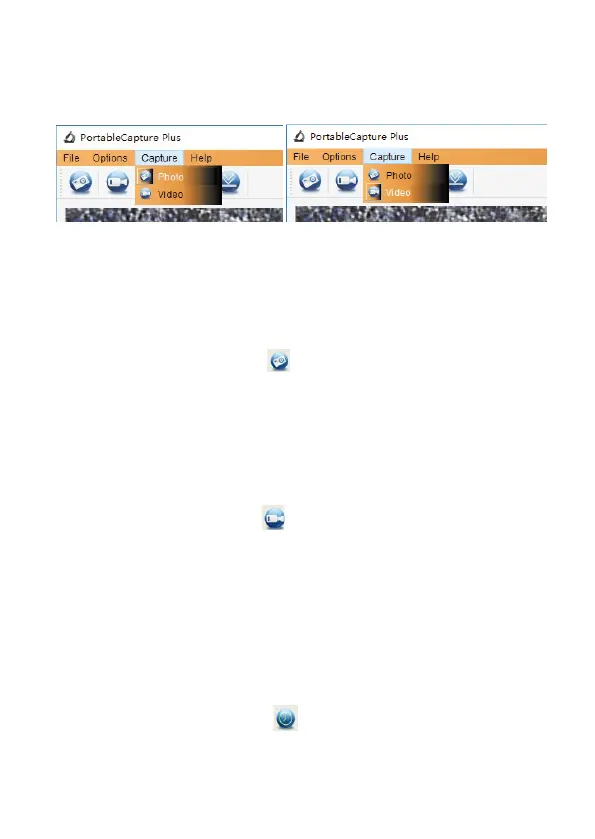
Menü „Capture/Erfassen”
- In diesem Menü können Sie:
· Unter „Photo” ein Einzelbild aufnehmen.
· Unter „Video” eine Videoaufzeichnung starten und stoppen
Menü „Help/Hilfe”
- In diesem Menü können Sie nach Hilfethemen suchen und es kann die Programm-
version angezeigt werden.
Einzelbildaufnahme
- Klicken Sie auf das Fotosymbol
in der Menüleiste bzw. „Capture/Erfassen”
-> „Photo”. Das aufgenommene Bild erscheint rechts in der Fotoliste und wird
gleichzeitig im Ordner „Microcapture Photo” (bzw. dem von Ihnen unter „File/
Datei” eingerichteten Bilderordner) abgespeichert. Es kann nach anklicken mit der
rechten Maustaste in der Liste auch an einem anderen Ort gespeichert, gelöscht
usw. werden.
Videoaufnahme und Abspiel
- Klicken Sie auf das Videosymbol
in der Menüleiste bzw. „Capture/Erfassen” ->
„Video”. Damit starten und stoppen Sie die Videoaufnahme. Das aufgenommene
Video erscheint rechts in der Fotoliste und wird gleichzeitig im Ordner „Microcap-
ture Video” (bzw. dem von Ihnen unter „File/Datei” eingerichteten Videoordner)
abgespeichert. Es kann nach anklicken mit der rechten Maustaste in der Liste
auch an einem anderen Ort gespeichert, gelöscht usw. werden.
- Das Abspielen von Videos erfolgt durch Anwahl von „Video” in der Liste und einen
Doppelklick auf das gewünschte Videofile in einem eigenen Fenster.
Zeitgesteuerte Aufnahme
- Klicken Sie auf das Uhrensymbol
, hier können Sie im folgenden Dialog eine
Aufnahmezeit bzw. Startzeit, die Intervallzeit und die Anzahl der Aufnahmen für
automatische Aufnahmen festlegen. Bei Videoaufnahmen kann zusätzlich die Länge
des Videos festgelegt werden.
28
3. Software Functions
■ Capture Photo
a. Click ‘Photo’ shortcut icon
in the main menu
bar.
b. Click ‘Capture > Photo’.
■ Capture Video
a. Click ‘Video’ shortcut icon
in the main menu
bar.
b. Click ‘Capture > Video’.
28
3. Software Functions
■ Capture Photo
a. Click ‘Photo’ shortcut icon
in the main menu
bar.
b. Click ‘Capture > Photo’.
■ Capture Video
a. Click ‘Video’ shortcut icon
in the main menu
bar.
b. Click ‘Capture > Video’.


 To Next Page