24 25
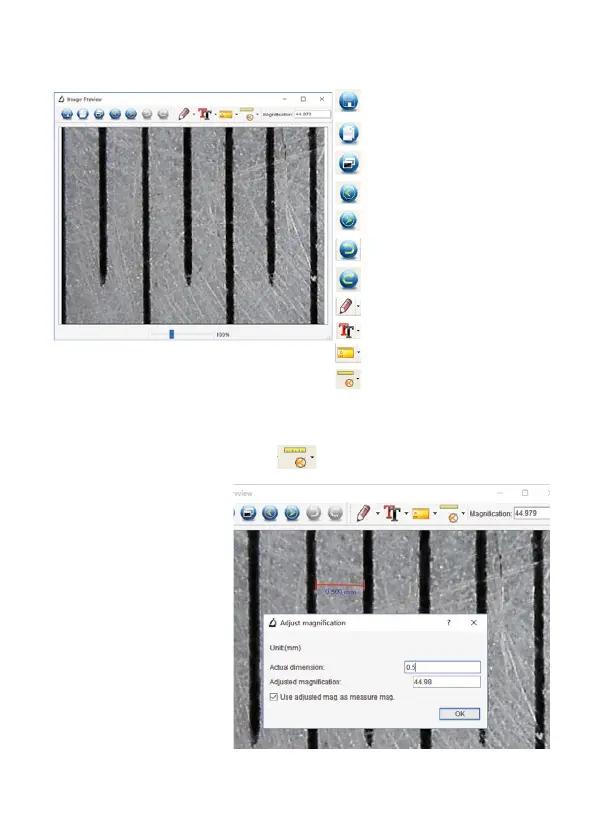
- Laden Sie diese Aufnahme wieder durch einen Doppelklick in der Bilderliste in das
Mess- und Bearbeitungs-Interface, das sich in einem zweiten Fenster öffnet:
- Zur genauen Detailansicht können Sie das Bild mit dem Schieberegler unten
zoomen.
- Klicken Sie nun das Kalibrier-Icon
an und gehen Sie mit dem Mauszeiger
in das Bild.
- Ziehen Sie nun eine ge-
nau waagerechte Linie
z. B. von einer Kalibrier-
linie zur nächsten (be-
deutet bei Aufnahme der
Millimeterskala 0,5 mm).
Die gemessene Strecke
erscheint an der Linie.
Es erscheint ein Dialog,
in den Sie diese Stre-
cke in mm eintragen
(mit Punkt, kein Komma
verwenden). Danach er-
scheint darunter und
nach Anklicken von „OK” rechts oben die errechnete Vergrößerung
31
1. Focus microscope on the attached calibration ruler
and then adjust the magnification till the picture
is clear. Take a picture for the selected area when the
dial is parallel to the crossing as below.
2. Double-click on the picture to enter into measurement
interface as below.
Bearbeitetes Bild speichern
Bild in Zwischenablage spei-
chern
Bild kopieren
Vorheriges Bild aus Ablage
Nächstes Bild aus Ablage
Arbeitsschritt zurück (Undo)
Undo rückgängig machen
Zeichnen im Bild
Text ins Bild einfügen
Messwerkzeug
Kalibrieren
32
3. Click Calibration icon , and then move mouse
to the picture. Click on the beginning and ending points
across a known value. Now a dialog will popup as below
and you need to enter the exact value of the
measurement sample into ‘Actual dimension’.
Then the software will automatically calibrate the
magnification rate. Click ‘OK’ and the adjusted
magnification rate will show in the upper right corner.
* Remark: The measured line should be paralleled.


 To Next Page