125
DE
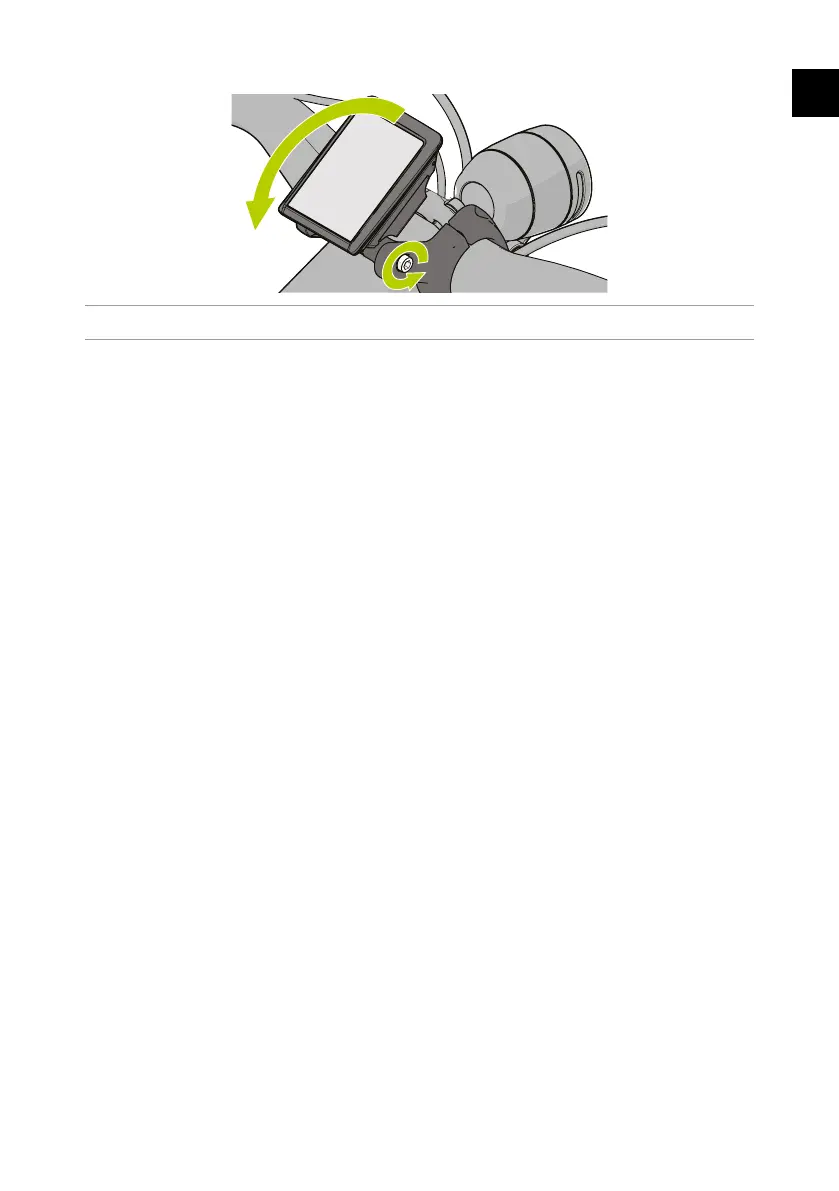
Abbildung 17 - Losdrehen und Einstellen des Halters.
2. Ziehen Sie die Einstellschraube am Halter im gewünschten Winkel wieder an.
4.6.2. Facultaf:changerl'ordinateurdebord
Enopon,vouspouvezéchangerl'ordinateurdebordKiox300contrevotresmartphone.Pour
cela,vousdevezacheterleSmartphoneGripdeBosch.Demandezàvotrerevendeurouconsultez
lesiteWebdeBoscheBikepourplusd'informaons.
4
Nach10MinutenohneAktivitätschaltetsichderE-Bikeautomatischaus,umEnergiezu
sparen.
4.7. Fahrdaten mit der Bosch Flow App analysieren
Um den Bordcomputer 4opmalzunutzen,könnenSiedieBoschFlow-App(erhältlichimApp
Storebzw.GooglePlayStore)aufIhrSmartphoneherunterladen.MitdieserAppkönnenSie
unter anderem Ihre Fahrdaten und Routen analysieren.
4.7.1. KoppelndesBordcomputersmitderApp
1. ÖnenSiedieApp.
2. Legen Sie ein Bosch-Benutzerkonto mit Ihrer E-Mail-Adresse an, oder melden Sie sich mit
Ihrem bestehenden Bosch-Benutzerkonto an.
3. LegenSieeinProlan,folgenSiedazudenSchrieninderApp.
4. WählenSie„MeinE-Bikeverbinden“.
5. WählenSie„LEDRemote“alsBedieneinheitfürIhrE-Bike.
6. FolgenSiedenSchrieninderApp,umdieKopplungzustarten.
7. HaltenSiedieEin-/AusschalasteamBordcomputergedrückt,bisdieLEDfürdie
Ladezustandsanzeigezublinkenanfängt.
8. AkzeperenSiedieKopplungsanfrage,wenndieMeldungimBildschirmderAppangezeigt
wird.
Wenn die Kopplung erfolgreich war, werden Ihre Benutzerdaten synchronisiert.



 To Next Page