Installation
12
590-591-609D
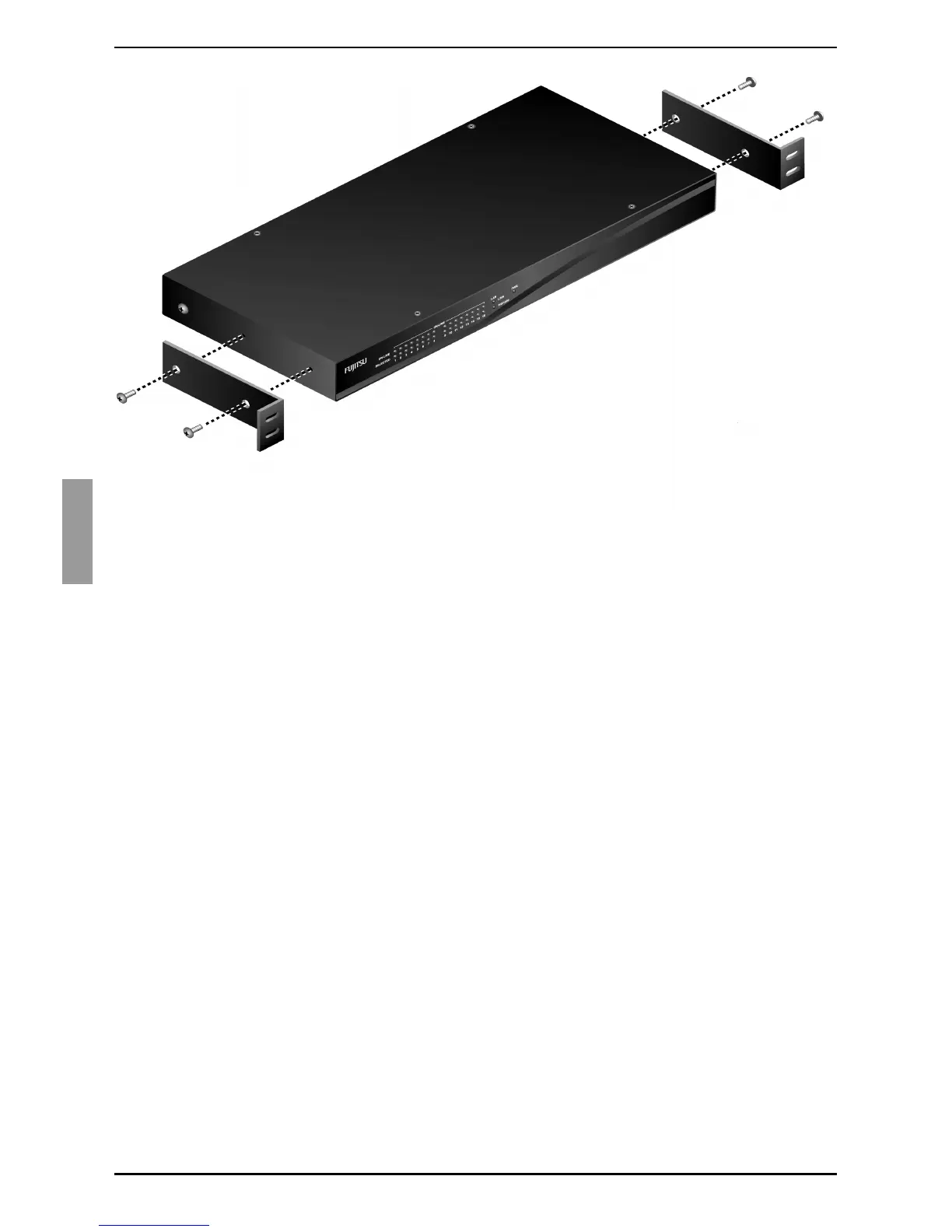
Abbildung 7: Horizontale Installation der KVM s3-1621-Einheit
2.5 Anschließen der KVM-Einheiten-Hardware
Schalten Sie die Zielgeräte ab, die ein Teil Ihres Switchingsystems sind. Schließen
Sie ein Ende des Netzkabels an die Rückseite der KVM s3-1621-Einheit und das
andere Ende an eine geeignete Wechselstromquelle an.
Schließen Sie ein VGA-Bildschirmkabel und ein PS/2- oder USB-Tastatur- und
-Mauskabel an die gekennzeichneten Ports der KVM s3-1621-Einheit an. Sie
müssen sowohl eine Tastatur als auch eine Maus an die lokalen Ports anschließen.
Andernfalls wird die Tastatur nicht richtig initialisiert. Sie können keinen DVI- oder
EGA-Bildschirm an die KVM s3-1621-Einheit anschließen.
Schließen Sie ein Ende eines Cat 5-Patchkabels (4 Paare, bis zu 10 m) an einen
ARI-Port und das andere Ende an den RJ-45-Anschluss eines KVM-IA an.
Schließen Sie den KVM-IA an die entsprechenden Ports auf der Rückseite des
Zielgeräts an. Wiederholen Sie diesen Vorgang für alle Zielgeräte, die an die KVM
s3-1621-Einheit angeschlossen werden sollen.
Schließen Sie ein Cat 5-Patchkabel vom Ethernet-Netzwerk an den LAN-Port auf
der Rückseite der KVM s3-1621-Einheit an. Netzwerkbenutzer greifen über diesen
Port auf die Einheit zu.
Wenn Sie die KVM s3-1621-Einheit über die Konsolenmenüs konfigurieren, schlie-
ßen Sie einen Computer, auf dem Terminal-Emulationssoftware ausgeführt wird,
mit dem mitgelieferten seriellen Durchgangskabel an den IOIOI-Port an der Rück-
seite der Einheit an. Das Terminal muss wie folgt eingestellt sein: 9600 bits per
second (bps), 8 bits, 1 stop bit, no parity und no flow control. Fahren Sie andernfalls
mit dem nächsten Schritt fort.



 To Next Page