23
Questa sezione descrive le procedure di taglio del supporto in
fogli. Per i dettagli del funzionamento, fare riferimento al
Manuale di istruzioni.
MANUALE D’USO
La profondità della lama è regolata ruotando la punta della
penna di taglio. Allineare il numero con la linea rossa per
regolare la profondità della lama. Allineare un
numero più alto alla linea aumenta la profondità
della lama. La profondità della lama varia di circa
0,1 mm al variare di ciascun numero. La
profondità della lama può essere regolata fino a
un massimo di circa 1 mm.
AVVERTENZA
Prestare attenzione quando si maneggia la lama della
taglierina per evitare di ferirsi le mani, ecc.
Regolare la profondità della lama evitando di perforare il
supporto. Utilizzare un Foglio portante durante la fustellatura.
Foglio in vinile
Supporto
Lama
taglierina
OK
Lama
taglierina
Foglio in vinile
Supporto
NO
Riferimento e precauzioni sulla regolazione della
profondità della lama
Preparazione della penna di taglio
AVVERTENZA
Non ruotare il tappo in senso orario (verso il 10) dallo
stato in cui la punta della lama non sporge (a 0).
Analogamente, non ruotare il tappo ulteriormente in
senso antiorario (verso 0) oltre lo stato in cui la punta
della lama sporge di 1 mm (a 10). Tali operazioni
possono danneggiare la penna di taglio.
Tasto “COPIA”: utilizzato per passare alla modalità di copia.
Tasto “TEST TAGLIO”:
utilizzato per passare alla schermata del test di taglio.
Tasto “HOME”: utilizzato per spostare il carrello utensile
alla posizione di partenza.
Tasto “USB”: utilizzato per passare al menu per il taglio
da una memoria USB.
Tasto posizione: utilizzato per passare alla schermata
del tasto di posizione.
Altri tasti
Tasto “Pagina”: utilizzato per passare alla pagina
successiva sullo stesso livello.
Tasto “Esci”:
utilizzato per uscire dalla schermata corrente. Se
toccato prima di (Conferma) in una schermata in cui
è visualizzato il tasto (Conferma), permette di uscire
da una schermata senza confermare l’impostazione.
Tasto “Conferma”: utilizzato per confermare le impostazioni.
Tasto “Esegui”: utilizzato per eseguire le impostazioni.
Tasto “Origine”: utilizzato per configurare l’origine.
Tasto “Area Taglio”:
utilizzato per visualizzare l’area di taglio del supporto
che è stato caricato.
Tasto “OK”: utilizzato per confermare la posizione
dell’utensile spostato con i tasti di posizione.
Tasto “Arresto”: Arresta l’operazione di taglio.
Impostazione della penna di taglio
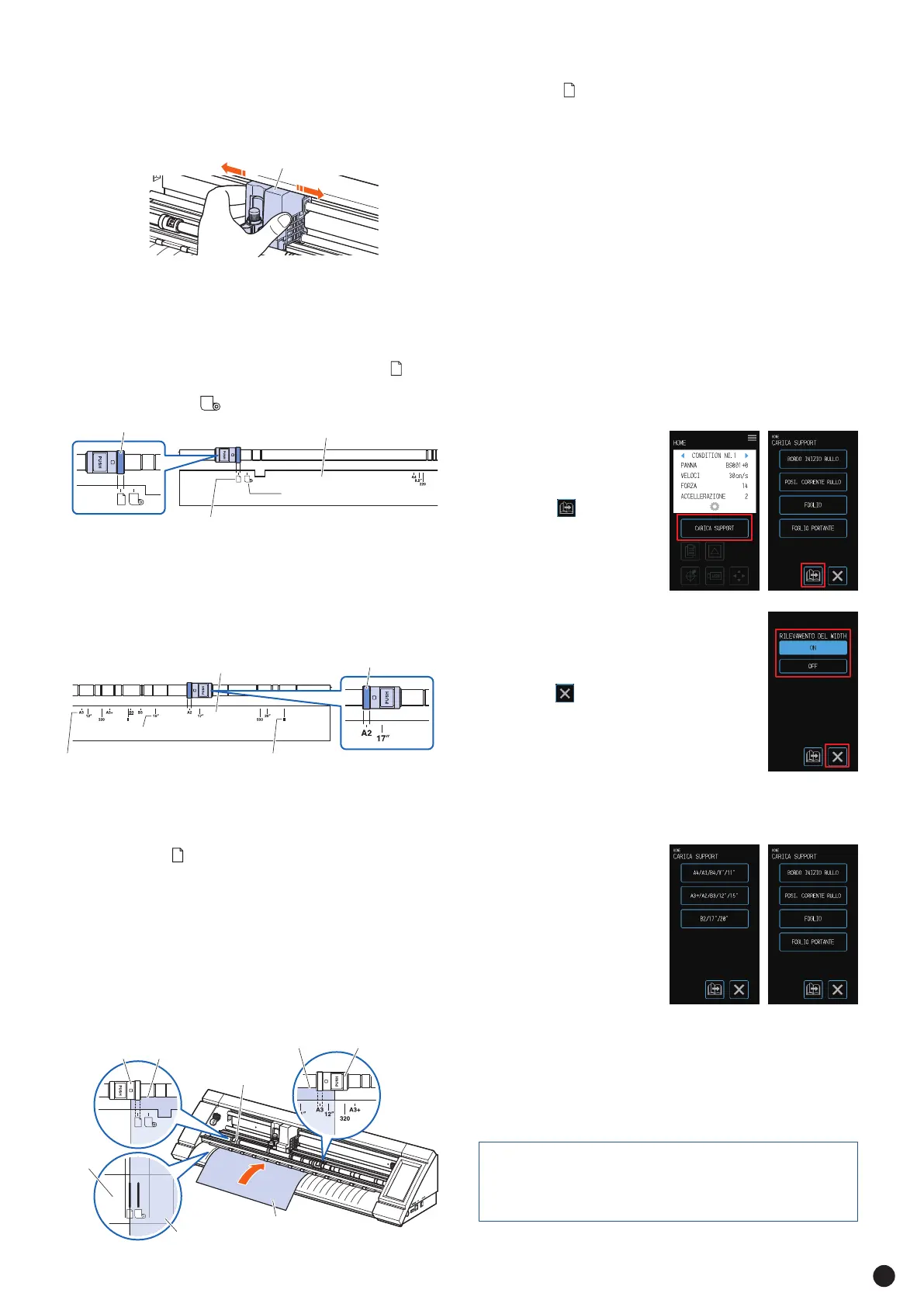
1. Tirare la leva di blocco per aprire il
blocco.
2. Inserire la penna di taglio nel
fermapenna,reggendolo.
3. Spingere la leva di blocco fino allo
scatto per bloccare la penna di taglio.
Verificare che
l’indicatore di
blocco diventi
bianco.
Impostazione delle leve di regolazione supporti
Per i dettagli del funzionamento, fare riferimento al Manuale di
istruzioni.
Impostazione della leva di regolazione supporti - Sinistra
Impostare la leva di
regolazione supporti - sinistra
alla posizione di blocco per
trattenere i supporti con il
rullo a spinta sinistro.
Impostazione della leva di regolazione supporti - Destra
Vi sono tre posizioni di blocco per la leva di regolazione
supporti - destra. La posizione di blocco dipende dalla
larghezza dei supporti. Impostare la leva di regolazione
supporti (1, 2, 3) nella posizione corretta.
Impostazione dei rulli a spinta
Regolare le posizioni dei rulli a spinta sinistro e destro in base
alla larghezza dei supporti. Impostare i rulli a spinta su entrambi
i bordi del supporto.
Spostamento dei rulli a spinta
Per spostare i rulli a spinta, sollevare le leve di regolazione
supporti e rilasciare i rulli a spinta. Premere la parte “PUSH”
con le dita, quindi spostare il rullo a spinta a sinistra e destra
mentre si preme la parte “PUSH”. Se il tasto “PUSH” è in una
posizione difficile da premere, ruotare il rullo in modo da
poterlo premere più facilmente.
Quando il rullo a spinta raggiunge la posizione desiderata,
rilasciare la parte “PUSH” e posizionarla nel punto in cui “fa
clic” nella scanalatura di posizionamento. Dopo aver
posizionato il rullo a spinta, spostare leggermente a sinistra e
destra senza premere la parte “PUSH” per verificare che sia
fisso nella scanalatura di posizionamento.
Rullo a spinta
Scanalatura di
posizionamento
Clic
Leva di blocco
Leva di blocco
Indicatore
blocco
BloccareSbloccare
Clic
Leva di blocco
Indicatore
blocco
BloccareSbloccare
Larghezza del supporto e posizione di blocco
Blocco 1: A4 / 8,5” / 220 mm / B4 / 11” / A3
Blocco 2: 12” / 320 mm / A3+ / FOGLIO PORTANTE / B3 / 15” / A2
Blocco 3: 17” / 500 mm / 20”
Rilascio
Blocco 1
Blocco 2
Blocco 3
Rilascio
Blocco
AVVERTENZA
Quando lo si imposta su “OFF”, non tagliare i dati che
superano il formato del supporto impostato. Il
dispositivo taglia la parte esterna del supporto, e in
questo modo la penna di taglio e la base di taglio
possono essere danneggiati.
Caricamento dei fogli singoli
1.
Sollevare le leve di regolazione supporti e rilasciare i rulli a spinta.
2. Impostare il rullo a spinta sinistro nella posizione del
contrassegno “ ”. Impostare il rullo a spinta destro in base
alla larghezza del foglio.
3. Abbassare le leve di regolazione supporti su entrambi i lati
per bloccare i rulli a spinta.
4. Nella schermata "HOME", toccare "CARICA SUPPORT" -
"FOGLIO".
5. Posizionare in maniera uniforme il bordo del foglio contro i
rulli a spinta. Far passare il foglio sotto la guida di
posizionamento del rullo a spinta e caricarlo in modo che
sia parallelo con la guida anteriore.
Posizioni di regolazione del rullo a spinta
Posizioni di regolazione del rullo a spinta di sinistra
Allineare la “porzione di pressione supporti” del rullo a spinta con
la posizione della guida di posizionamento del rullo per fissare il
rullo in posizione. Allineare il rullo a spinta alla posizione “ ”
quando si utilizzano fogli singoli o il foglio portante. Allineare il rullo
a spinta alla posizione “ ” quando si utilizzano supporti in rotoli.
Posizioni di regolazione del rullo a spinta di destra
Impostare la “porzione di pressione supporti” del rullo a spinta in
base alla larghezza dei supporti media. Allineare la porzione di
pressione supporti ai contrassegni sulla riga superiore per i
formati standard (mm), sulla riga centrale per i formati standard
(pollici) e sulla riga inferiore per i formati non standard o per il
foglio portante.
Se il carrello utensile ostruisce la regolazione dei rulli a spinta,
rilasciare le leve destra e sinistra di regolazione dei supporti
media e allontanare lentamente il carrello utensile. Reggere
delicatamente il carrello su entrambi i lati. Afferrarlo in modo
diverso o spostarlo energicamente può danneggiare l’unità.
Carrello utensile
6. Allineare il bordo sinistro del foglio con il contrassegno “ I ”
del segno “ ” sulla guida frontale.
7. L'ampiezza, il bordo anteriore e il bordo posteriore del
supporto vengono scansionati e il foglio viene caricato. Se
viene visualizzato un errore, utilizzare il dispositivo
seguendo le istruzioni sullo schermo.
Guida posizionamento rullo a spinta
Supporti in rotoli
Fogli singoli/Foglio Portante
Porzione di pressione supporti
Guida posizionamento rullo a spinta
Formati Standard (mm)
Formati Standard (pollici)
Formati Non Standard/Foglio Portante
Porzione di pressione supporti
Foglio
Rullo a spinta
Rullo a spinta Bordo del foglio
Impostato parallelo
Guida frontale
Bordo del foglio Rullo a spinta
Foglio
3. Selezionare “OFF” per disattivare il
rilevamento della larghezza del supporto.
Selezionare “ON” per attivare il
rilevamento della larghezza del supporto.
Toccare “ (Esci)” quando
l’impostazione è completata.
Impostazione del rilevamento della
larghezza del supporto
A seconda del tipo di supporto (specialmente con elevata
trasparenza), è possibile che il supporto non possa essere
impostato correttamente a causa dell’errore di rilevamento
per il bordo anteriore / la larghezza / la posizione del
supporto. In tal caso, utilizzare un foglio portante o
disattivare il rilevamento della larghezza del supporto in base
alle procedure seguenti. Rimuovere il supporto prima di
impostare il rilevamento della larghezza del supporto.
Quando il supporto è caricato, non è possibile eseguire
correttamente l’impostazione.
1. Toccare “CARICA
SUPPORT” sulla
schermata “HOME”.
2. Toccare “ (Pagina)”
per visualizzare la
schermata
“RILEVAMENTO DEL
WIDTH”.
4. A seconda dell’impostazione, la visualizzazione della
schermata “CARICA SUPPORT” sulla schermata “HOME”
cambierà.
•
Se impostato su “OFF”,
selezionare il formato del
supporto.
Il formato del supporto
viene considerato come
supporto in rotoli “A3” se
è selezionato
“A4/A3/B4/8"/11"”.
Il formato del supporto
viene considerato come
supporto in rotoli “A2” se
è selezionato “A3+/A2/B3/12"/15"”.
Il formato del supporto viene considerato come supporto
in rotoli “20” se è selezionato “B2/17"/20"”.
•
Se impostato su “ON”, selezionare la forma del supporto.
Quando è
selezionato “ON”
Quando è
selezionato “OFF”


 To Next Page
 Loading...