25
CONDITION NO. (Condizione di taglio)
Confermare/impostare le condizioni di taglio toccando
CONDITION sulla schermata HOME. Per i dettagli, fare
riferimento al Manuale d’uso 5.1.
Esecuzione dei test di taglio
Eseguire i test per verificare che la profondità della lama e le
condizioni di taglio siano appropriate. Assicurarsi di effettuare
test di taglio prima di tagliare. Per i dettagli, fare riferimento al
Manuale d’uso 5.5.
Invio dei dati di taglio
Creare i dati di taglio con il software dedicato e inviarli al
dispositivo per tagliare il supporto.
Risposta al problema
Se il dispositivo non funziona anche quando è
acceso
Sintomo Possibile causa Soluzione
Il pannello
LCD non
visualizza
nulla.
Non è fornita
alimentazione. In
caso contrario, il
dispositivo
potrebbe aver
subito un guasto.
Verificare che il cavo di
alimentazione sia inserito
correttamente nel connettore
del dispositivo e in una presa di
corrente CA. Verificare che la
presa CA stia fornendo
alimentazione.
Il dispositivo ha
subito un guasto.
Contattare il proprio
rappresentante commerciale o
rivenditore Graphtec più vicino
se il problema persiste.
Il funzionamento è irregolare
Sintomo Possibile causa Soluzione
Il dispositivo
non riconosce
il supporto.
Il dispositivo
potrebbe essere
stato esposto a
una luce intensa.
Se entra luce solare diretta da
una finestra vicina, bloccare la
luce. Se nelle vicinanze vi è
una lampada fluorescente,
allontanarla dal dispositivo.
Il supporto
trasparente è
stato caricato.
Disabilitare il rilevamento della
larghezza del supporto. Per i
dettagli, fare riferimento al
Manuale d’uso 5.7.
Potrebbe esserci
un problema con
il sensore di
rilevamento della
larghezza.
Regolare il sensore di
rilevamento della larghezza.
Per i dettagli, fare riferimento al
Manuale d’uso 6.4.
Potrebbe esserci
un problema con
il dispositivo.
Contattare il proprio
rappresentante commerciale o
rivenditore Graphtec più vicino
se il problema persiste.
Il supporto
devia.
I rulli a spinta
non sono
impostati
correttamente.
Verificare le posizioni dei rulli a
spinta.
Uno dei rulli a
spinta perde il
contatto con
la superficie
del supporto.
Il lato anteriore o
il lato posteriore
del supporto non
è tagliato in modo
dritto rispetto al
supporto.
Tagliare in modo dritto il bordo
del supporto.
РУКОВОДСТВО ПО НАСТРОЙКЕ
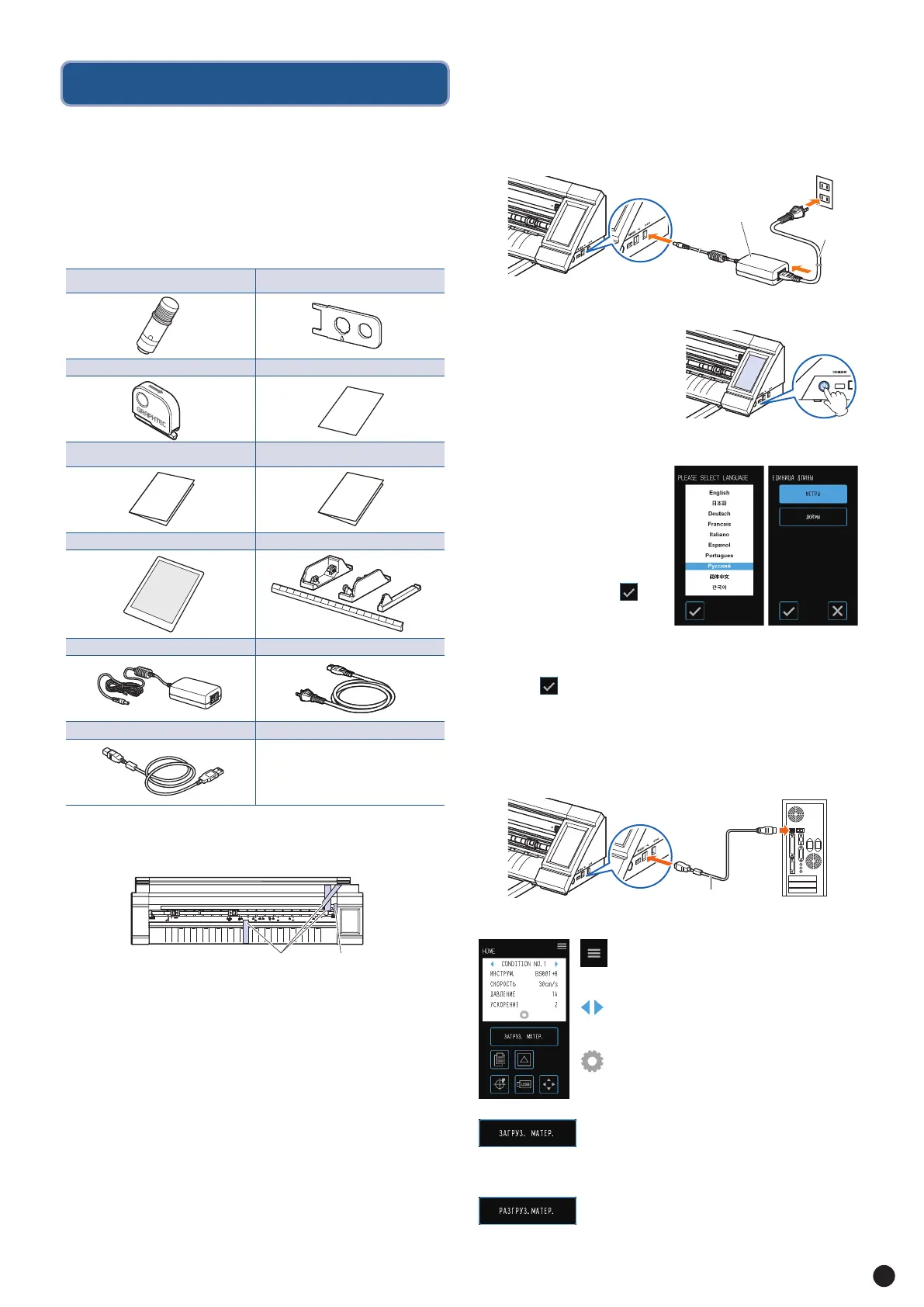
2. Убедитесь, что материал не загружен, затем нажмите
переключатель питания, чтобы включить питание.
Каретка инструментов
сдвинется влево, а затем
начнет перемещаться из
одного конца устройства в
другой конец. Убедитесь, что
сенсорная панель активна.
Кабель USB
Компьютер
Подключение компьютера
Подключите устройство к компьютеру с помощью
прилагаемого кабеля USB.
* Для Windows: подключите кабель USB после установки драйвера
устройства на компьютер.
Подключение и включение питания
1. Подключите адаптер питания переменного тока и кабель
питания переменного тока (1). Подключите адаптер
питания переменного тока к разъему питания этого
устройства (2). Подключите кабель переменного тока в
розетку с указанным напряжением (3).
Адаптер питания
переменного тока
Кабель питания
переменного тока
(1)
(2)
(3)
Настройки при первом включении
питания
Выбор языка
При первом включении
питания устройства на
экране запуска отобразится
окно выбора языка.
Выберите необходимый
язык, затем нажмите
(Подтверж.).
Выбор единиц длины
После настройки языка отобразится окно для выбора
единиц длины. Выберите необходимые единицы, затем
нажмите (Подтверж.).
В данном разделе приводятся процедуры по настройке.
Дополнительные сведения по настройке см. в Инструкции
по эксплуатации.
Проверка комплектации
Убедитесь, что прилагаются все аксессуары. Если
комплектация неполная, немедленно свяжитесь с
магазином, где приобретался продукт.
Меры предосторожности при распаковке
Извлеките CE LITE-50 из коробки, удалите ленты и
подушку.
Загрузка руководства пользователя
Руководство пользователя не прилагается. Загрузите его
с веб-сайта Graphtec.
URL: http://www.graphtec.co.jp/en/imaging/celite/support.html
Установка драйвера и программного
обеспечения
Драйвер и программное обеспечение не прилагаются.
Загрузите их на веб-сайте Graphtec.
URL: http://www.graphtec.co.jp/en/imaging/celite/support.html
•
Драйвер принтера (не подключайте это устройство и
компьютер с помощью кабеля USB до установки
драйвера принтера.)
•
Graphtec Pro Studio (Windows)
•
Cutting Master4 (Windows/Mac)
•
Graphtec Studio (Mac)
Крестовой резец [PM-CC-001] 1 шт. Software Activation Code 1 лист
РУКОВОДСТВО ПО НАСТРОЙКЕ 1 шт.
ДЛЯ БЕЗОПАСНОЙ И КОРРЕКТНОЙ
ЭКСПЛУАТАЦИИ 1 шт.
Несущий лист (13 дюймов) 1 лист
Роликовый укладчик материалов 1 комплект
Адаптер питания переменного тока 1 шт. Кабель питания переменного тока 1 шт.
Кабель USB (1,5 м) 1 шт.
Набор резцов (стандартный нож)
[PM-BS-001] 1 комплект
Шаблон колпачков для концов ножей 1 шт.
подушкалента
Экран “HOME” и функции кнопок
Кнопка “MENU”:
используется для перехода к
экрану “МЕНЮ”.
Кнопки “Выбор CONDITION NO.”:
используется для выбора
“УСЛОВИЕ NO.”.
Кнопка “CONDITION”:
используется для перехода к
экрану настройки “УСЛОВИЕ”
(условие резки).
Кнопка “ЗАГРУЗ. МАТЕР.”:
используется для перехода к экрану
загрузки материала.
При установке материала отобразится следующий экран.
Кнопка “РАЗГРУЗ.МАТЕР.”:
используется для разгрузки
установленного материала.



 To Next Page